


 MineStrator
Les mods Steam Workshop transforment radicalement l'expérience ARK Survival Evolved. Nouvelles créatures, systèmes de construction avancés, outils de qualité de vie, automatisation : le Workshop d'ARK (app ID 346110) compte des milliers de mods créés par la communauté, et c'est l'un des plus grands atouts du jeu pour les administrateurs de serveurs dédiés.
Installer des mods sur votre serveur ARK Survival Evolved hébergé chez MineStrator est une opération accessible, mais qui demande de connaître la bonne méthode. Entre la récupération des identifiants de mods, la configuration du fichier GameUserSettings.ini, l'ordre de chargement et la gestion des mises à jour, plusieurs détails techniques méritent votre attention pour éviter crashs et conflits.
Ce guide vous accompagne pas à pas pour installer, configurer et maintenir vos mods Steam Workshop sur votre serveur ARK Survival Evolved, que vous passiez par le panel MineBoard ou par la configuration manuelle des fichiers.
Pourquoi installer des mods sur votre serveur ARK Survival Evolved ?
ARK Survival Evolved offre déjà une expérience de survie dense, mais les mods Steam Workshop permettent d'aller beaucoup plus loin. En installant des mods sur votre serveur dédié, vous personnalisez le gameplay pour votre communauté et vous démarquez des serveurs standards. Construction améliorée, interfaces optimisées, nouvelles mécaniques de jeu : les possibilités sont quasi infinies.
Que vous souhaitiez simplement ajouter Structures Plus (S+) pour faciliter la construction ou transformer complètement le gameplay avec des dizaines de mods, la procédure reste la même. Le serveur télécharge automatiquement les mods depuis le Steam Workshop au démarrage, à condition que les IDs soient correctement configurés.
Prérequis avant d'installer des mods
Avant de vous lancer, quelques vérifications s'imposent pour garantir une installation fluide.
Disposer d'un serveur ARK Survival Evolved
Il vous faut un serveur dédié ARK Survival Evolved fonctionnel. Si vous n'en avez pas encore, MineStrator propose des serveurs ARK prêts à l'emploi en quelques minutes. Suivez le guide de création d'un serveur ARK Survival Evolved, le déploiement est rapide et ne nécessite aucune compétence technique avancée.
Vérifier la compatibilité des mods
Assurez-vous que les mods que vous souhaitez installer sont bien disponibles pour ARK Survival Evolved sur le Steam Workshop (app ID 346110). Ne confondez pas avec les mods ARK Survival Ascended, qui utilisent un Workshop différent et ne sont pas compatibles.
⚠️ Attention : Les mods ARK Survival Ascended (ASA) ne fonctionnent pas sur ARK Survival Evolved (ASE), et inversement. Vérifiez toujours que le mod appartient bien au Workshop de l'app 346110.
Prévoir les ressources nécessaires
Chaque mod consomme des ressources supplémentaires. Les mods ARK Survival Evolved pèsent entre 50 et 500 Mo selon leur complexité. En termes de RAM, prévoyez 1 à 2 Go supplémentaires par tranche de 5 à 10 mods. Si vous prévoyez d'en utiliser beaucoup, pensez à upgrader votre offre serveur.
Vous ne savez pas combien de RAM est nécessaire pour faire fonctionner votre serveur ARK Survival Evolved ? N'hésitez pas à suivre notre guide : Combien de RAM pour un serveur ARK Survival Evolved ?
💡 Astuce : Commencez avec 3 à 5 mods essentiels, puis ajoutez-en progressivement. Cela vous permet de repérer facilement un mod problématique en cas de crash ou de conflit.
Trouver l'ID d'un mod sur le Steam Workshop
Pour installer un mod, vous aurez besoin de son identifiant unique (ID). Voici comment le récupérer :
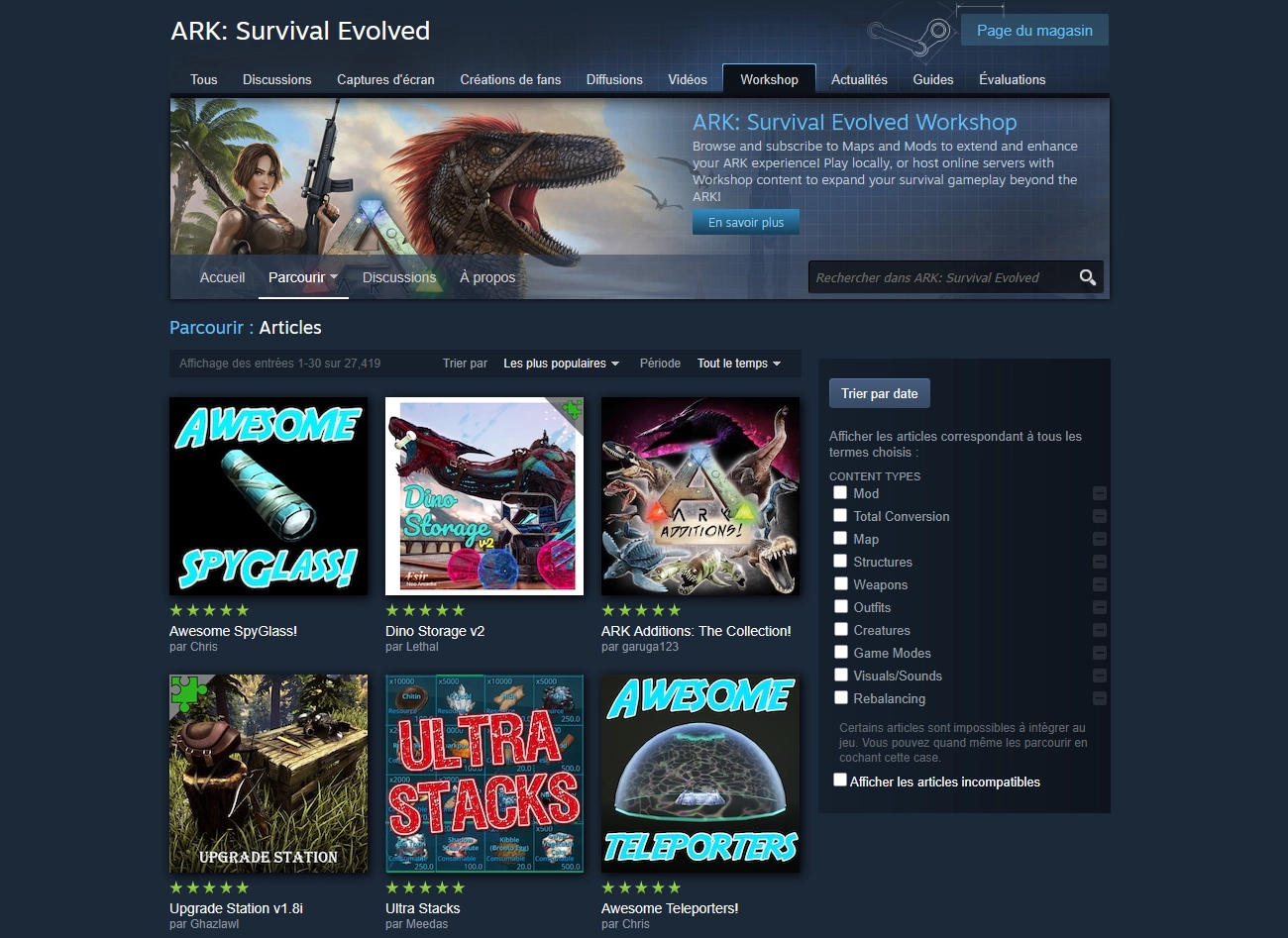
Rendez-vous sur le Steam Workshop d'ARK Survival Evolved depuis votre client Steam ou votre navigateur.
Recherchez le mod souhaité (par exemple "Structures Plus").
Ouvrez la page du mod.
Dans l'URL, repérez le numéro après
?id=. Par exemple, danssteamcommunity.com/sharedfiles/filedetails/?id=731604991, l'ID du mod est 731604991.
Notez les IDs de tous les mods que vous souhaitez installer avant de passer à la configuration.
💬 Bon à savoir : Certains mods nécessitent des dépendances (d'autres mods prérequis) pour fonctionner. Ces dépendances sont indiquées sur la page Steam Workshop du mod. Installez-les en priorité.
Les mods populaires pour ARK Survival Evolved
Si vous ne savez pas par où commencer, voici les mods incontournables de la communauté ARK Survival Evolved :
Structures Plus (S+) : Refonte complète du système de construction avec des snaps améliorés, de nouvelles structures et des outils pratiques. Le mod le plus téléchargé du Workshop ARK.
Dino Storage v2 : Stockez vos dinosaures dans des "cryopods" améliorés avec une interface de gestion avancée. Indispensable pour les éleveurs.
Awesome SpyGlass : Longue-vue améliorée affichant les statistiques détaillées des créatures sauvages et apprivoisées.
Super Structures : Alternative à S+ avec des fonctionnalités de construction supplémentaires et des optimisations de performances.
Automated Ark : Automatisation de la collecte de ressources, du nourrissage et de nombreuses tâches répétitives.
Ces mods améliorent considérablement la qualité de vie sans dénaturer l'expérience de base d'ARK.
Méthode 1 : Installer des mods via le panel MineBoard
La méthode la plus simple pour installer des mods sur votre serveur ARK Survival Evolved passe par le panel MineBoard de MineStrator. Aucune manipulation de fichier n'est nécessaire.
Étape 1 : Accéder aux paramètres du serveur
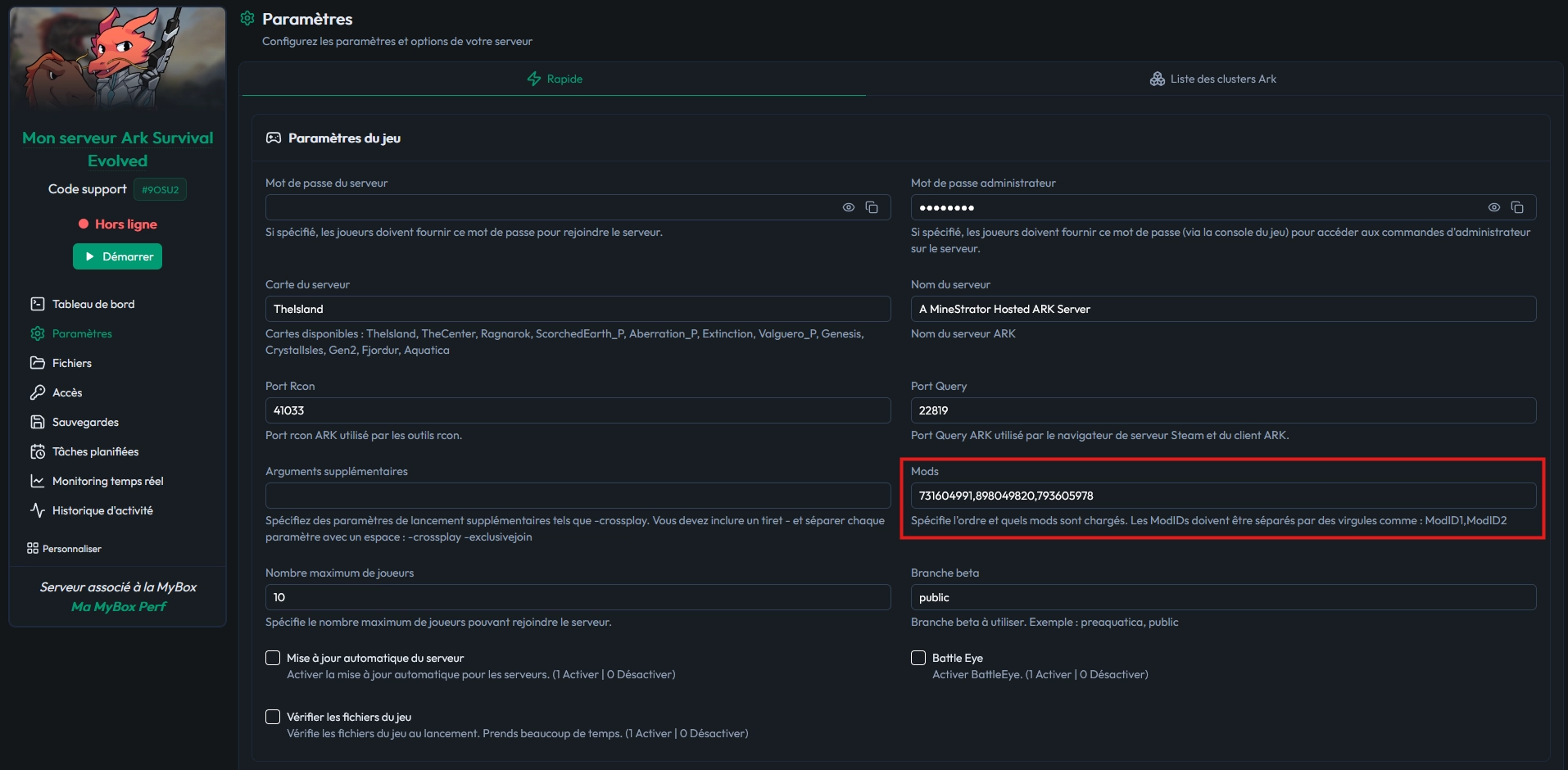
Connectez-vous à votre panel MineBoard et sélectionnez votre serveur ARK Survival Evolved. Depuis le tableau de bord, accédez aux paramètres du serveur.
Étape 2 : Ouvrir la section Mods
Dans les paramètres, recherchez la section "Mods" ou "Steam Workshop". C'est ici que vous allez renseigner les identifiants des mods à installer.
Étape 3 : Ajouter les IDs des mods
Entrez les IDs des mods récupérés sur le Steam Workshop. Selon l'interface, vous pourrez les ajouter un par un ou sous forme de liste séparée par des virgules (par exemple : 731604991,898049820,793605978).
🚨 Important : L'ordre des mods peut avoir un impact sur leur compatibilité. Placez les dépendances et les mods de base en premier, puis les mods qui en dépendent.
Étape 4 : Sauvegarder et redémarrer
Sauvegardez les paramètres puis redémarrez votre serveur. Au prochain démarrage, le serveur téléchargera automatiquement les mods depuis le Steam Workshop. Ce processus peut prendre quelques minutes selon le nombre et la taille des mods (50 à 500 Mo par mod).
📝 Note : Chaque mod ajouté augmente le temps de démarrage du serveur. Avec 10 à 15 mods, comptez quelques minutes supplémentaires, c'est normal.
Méthode 2 : Installer des mods via GameUserSettings.ini
Si vous préférez une approche manuelle ou un contrôle plus précis, configurez vos mods directement dans le fichier GameUserSettings.ini.
Accéder au fichier de configuration
Depuis le panel MineBoard, accédez au gestionnaire de fichiers de votre serveur. Naviguez jusqu'au fichier GameUserSettings.ini, situé dans le dossier de configuration du serveur (généralement ShooterGame/Saved/Config/LinuxServer/).
Ajouter la ligne ActiveMods
Ouvrez le fichier et repérez la section [ServerSettings]. Si elle n'existe pas, créez-la. Ajoutez la ligne ActiveMods avec les IDs de vos mods séparés par des virgules :
[ServerSettings]
ActiveMods=731604991,898049820,793605978
L'ordre dans la liste correspond à l'ordre de chargement des mods. Remplacez les IDs d'exemple par ceux des mods que vous souhaitez installer.
💡 Astuce : Conservez une copie de sauvegarde de votre fichier
GameUserSettings.iniavant toute modification. En cas de problème, vous pourrez revenir en arrière rapidement.
Alternative : la ligne de commande
Vous pouvez aussi activer des mods via les paramètres de lancement du serveur avec l'argument -mods= :
-mods=731604991,898049820,793605978Cette méthode est pratique si vous souhaitez tester des mods temporairement sans modifier le fichier de configuration. Sur MineBoard, ces paramètres se configurent dans la section "Paramètres de démarrage" ou "Startup Parameters".
Sauvegarder et redémarrer le serveur
Après avoir ajouté vos mods, sauvegardez le fichier et redémarrez le serveur. Les mods seront téléchargés automatiquement depuis le Steam Workshop au démarrage.
Vérifier que les mods sont bien installés
Une fois votre serveur redémarré, plusieurs moyens permettent de confirmer que vos mods sont actifs.
Depuis le panel MineBoard
Consultez les logs de démarrage de votre serveur dans le panel. Vous devriez voir des lignes indiquant le téléchargement et le chargement de chaque mod. Si un mod pose problème, un message d'erreur apparaîtra dans ces logs avec l'ID du mod concerné.
Depuis le jeu
Lancez ARK Survival Evolved et recherchez votre serveur dans la liste. Lors de la connexion, le jeu affichera la liste des mods requis et téléchargera automatiquement ceux que vous n'avez pas encore côté client.
💬 Bon à savoir : Vos joueurs devront avoir les mêmes mods installés pour rejoindre le serveur. Créez une collection Steam Workshop regroupant tous vos mods et partagez le lien avec votre communauté pour simplifier l'installation côté joueur.
Gérer et mettre à jour vos mods
L'installation n'est que la première étape. Une bonne gestion des mods est essentielle pour un serveur stable.
Mises à jour des mods
Les créateurs de mods publient régulièrement des mises à jour. Sur un serveur MineStrator, les mods se mettent à jour automatiquement lors du redémarrage. Pensez à redémarrer votre serveur régulièrement pour bénéficier des dernières versions et corrections de bugs.
Supprimer un mod
Pour retirer un mod, supprimez son ID de la liste dans le panel MineBoard ou dans GameUserSettings.ini, puis redémarrez. Si des joueurs ont utilisé des éléments du mod (structures, objets, créatures), ceux-ci disparaîtront du monde.
⚠️ Attention : Supprimer un mod de construction comme Structures Plus entraîne la disparition de toutes les structures construites avec ce mod. Prévenez vos joueurs et faites une sauvegarde avant de retirer un mod majeur.
Résoudre les conflits entre mods
Certains mods peuvent entrer en conflit, provoquant des crashs ou comportements inattendus. Voici comment diagnostiquer :
Testez les mods un par un : ajoutez-les progressivement pour identifier le mod problématique.
Vérifiez l'ordre de chargement : certains mods doivent être chargés avant d'autres. Consultez la documentation du mod sur le Workshop.
Lisez les commentaires du Workshop : d'autres utilisateurs ont souvent rencontré et résolu les mêmes problèmes.
Consultez les logs du serveur : les messages d'erreur indiquent généralement quel mod est en cause.
Bonnes pratiques pour un serveur ARK moddé stable
Pour profiter pleinement de vos mods sans compromettre la stabilité, suivez ces recommandations :
Limitez le nombre de mods : plus vous en installez, plus le risque de conflits augmente. Visez la qualité plutôt que la quantité.
Surveillez la consommation de RAM : vérifiez régulièrement l'utilisation des ressources dans MineBoard. Si votre serveur atteint ses limites, upgradez votre offre. Le même principe s'applique à tous les serveurs de jeu moddés.
Faites des sauvegardes régulières : avant chaque ajout ou suppression de mod, sauvegardez votre monde.
Communiquez avec vos joueurs : partagez une collection Steam Workshop et informez votre communauté des changements de mods.
Restez informé : les mises à jour d'ARK peuvent temporairement casser la compatibilité avec certains mods. Suivez les changelogs.
💡 Astuce : Créez une collection Steam Workshop regroupant tous les mods de votre serveur. Partagez le lien avec vos joueurs pour qu'ils puissent s'abonner à tous les mods en un clic.
Si vous hésitez entre héberger votre serveur chez vous ou le louer, notre comparatif héberger chez soi vs louer un serveur vous aidera à faire le bon choix.
Conclusion
Installer des mods Steam Workshop sur votre serveur ARK Survival Evolved est une opération simple qui ouvre des possibilités immenses. Que vous passiez par le panel MineBoard ou par le fichier GameUserSettings.ini avec le paramètre ActiveMods, l'essentiel est de bien récupérer les IDs sur le Workshop (app 346110), de respecter l'ordre de chargement et de surveiller les ressources de votre serveur.
Avec les bons mods, votre serveur ARK deviendra une expérience unique que vos joueurs ne voudront plus quitter. Commencez par Structures Plus et Dino Storage v2, testez, ajustez, et construisez progressivement le serveur de vos rêves.
Prêt à vous lancer ? Testez gratuitement votre serveur ARK Survival Evolved et installez vos premiers mods dès aujourd'hui.