




 MineStrator

Chez MineStrator, vous pouvez installer un modpack Modrinth depuis l’onglet Modpacks du MineBoard, le panel de gestion de vos serveurs. Vous choisissez sa version, puis le panel prépare le serveur. Vos joueurs installent ensuite la même édition du pack sur leur ordinateur. Le nom du modpack, sa plateforme de distribution et sa version doivent correspondre des deux côtés.
Avant de lancer l’opération, décidez si vous partez d’un serveur neuf ou si vous voulez conserver un monde existant. Une copie de votre monde et une version clairement identifiée vous donnent un point de retour si votre groupe change d’avis.
Quel modpack Modrinth peut tourner sur un serveur ?
Choisissez un modpack prévu pour une partie multijoueur sur serveur. Certains packs réunissent uniquement des améliorations graphiques ou d’interface pour le joueur. Ils ne constituent pas une installation serveur, même s’ils apparaissent dans l’application Modrinth de vos amis.
La page du pack doit préciser ses versions de Minecraft, son chargeur de mods et ses dépendances. Un pack Fabric, Forge, NeoForge ou Quilt ne s’utilise pas avec un autre chargeur choisi au hasard. Si vous recherchez plutôt un ensemble publié sur CurseForge, le guide d’installation des modpacks CurseForge décrit ce parcours séparément.
Modrinth distribue ses packs au format .mrpack. Ce fichier décrit notamment les éléments et les dépendances nécessaires au pack, comme l’explique la description du format par Modrinth. Ce n’est pas un fichier de monde à déposer dans votre dossier de sauvegarde.
Préparer une installation neuve ou conserver sa partie
Pour découvrir un pack avec des amis, un serveur neuf offre le point de départ le plus simple. Vous validez l’installation et la connexion avant d’y transférer ou d’y construire quoi que ce soit. Pour reprendre une partie existante, vérifiez d’abord si le pack accepte votre monde et vos anciens mods.
Arrêtez le serveur, créez une snapshot et conservez vos fichiers de configuration utiles. Le guide des sauvegardes SmartBackup™ et des snapshots explique comment préparer ce point de retour. Donnez à la sauvegarde un nom qui permet de retrouver le pack et la version utilisés avant le changement.
Un monde peut contenir des blocs ou des objets fournis par des mods. Installer un autre pack qui ne les contient plus peut les faire disparaître ou empêcher le chargement. La conservation de fichiers ne garantit donc pas la compatibilité du contenu de la partie.
⚠️ Attention : La réinstallation complète efface tous les fichiers de votre serveur, y compris votre monde. Avant de confirmer, assurez-vous que la snapshot créée à l’étape précédente est terminée, puis lisez le récapitulatif affiché.
Trouver le pack et choisir sa version dans le MineBoard
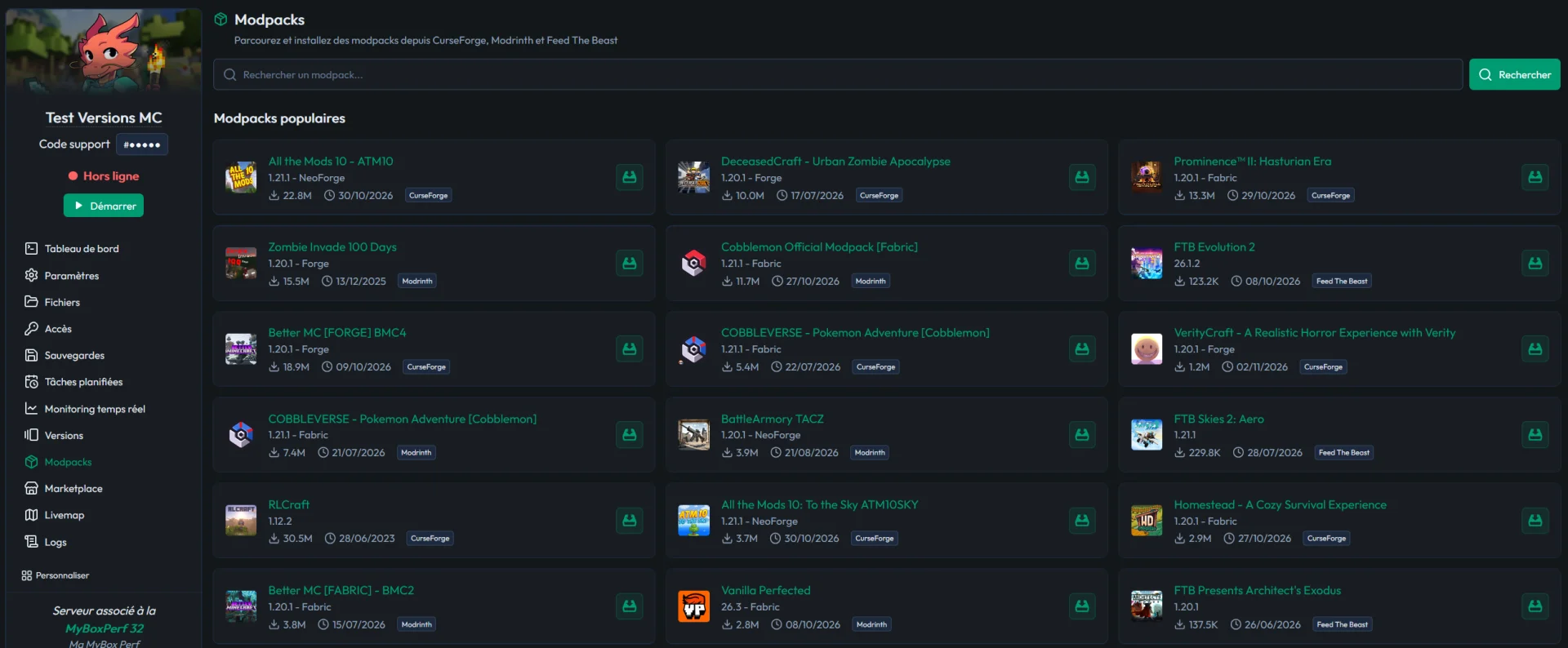
Ouvrez votre serveur Minecraft, puis l’onglet Modpacks. Recherchez le nom du pack et vérifiez la source indiquée sur son résultat. Pour ce parcours, sélectionnez l’édition portant la source Modrinth.
Un même nom peut être utilisé sur plusieurs plateformes ou pour plusieurs variantes. Comparez l’auteur, la version de Minecraft et le nom complet avant d’ouvrir la liste des versions. Gardez l’adresse de la page du pack pour la transmettre ensuite à vos joueurs.
Recherchez le pack dans l’onglet Modpacks.
Sélectionnez le résultat Modrinth correspondant à votre choix.
Attendez le chargement des versions disponibles.
Choisissez la version que le groupe utilisera et relevez son nom exact.
Examinez le mode d’installation proposé avant la confirmation.
Si aucune version n’est proposée ou si un message indique que le pack ne peut pas être installé sur serveur, notez ce message et choisissez un autre pack ou une autre édition. Si vous pensez que ce pack devrait être disponible, transmettez le message au support avec le lien Modrinth du pack. Changer arbitrairement de chargeur ou ajouter seulement le fichier .mrpack dans le dossier Mods ne résout pas le problème.
Choisir le mode d’installation et contrôler le démarrage
La fenêtre d’installation présélectionne Réinstaller le serveur, qui supprime tous les fichiers actuels et convient à un serveur neuf. Pour une partie existante, choisissez Changer de version, qui conserve vos fichiers, seulement après examen de la compatibilité. Vérifiez particulièrement la version de Minecraft du monde et celle demandée par le pack.
Ne tentez pas de charger un monde créé dans une version plus récente de Minecraft avec une version antérieure. Si le panel refuse ce changement, choisissez une version compatible ou préparez un autre serveur de test. Les protections du panel ne remplacent pas votre copie de sécurité.
Après confirmation, le MineBoard revient à la console pour suivre l’installation. Attendez sa fin et vérifiez les messages du premier démarrage. La durée dépend du pack et de ses fichiers ; un ensemble de plusieurs centaines de mods demande davantage de préparation qu’un serveur vanilla.
Un message final de démarrage est un premier contrôle. Rejoignez ensuite le serveur avec un client qui utilise la même édition et la même version du pack (voir la section suivante). Vous vérifierez ainsi que la liste des mods et les versions permettent réellement de jouer, au-delà du seul état du processus dans le panel.
Installer la même version chez les joueurs
Chaque joueur installe l’édition Modrinth du pack, dans la version sélectionnée sur le serveur. Il peut utiliser un lanceur compatible avec ce format, notamment l’application Modrinth. Un profil Minecraft vanilla ne contient pas les mods nécessaires pour rejoindre cette partie.
Transmettez au groupe le lien du pack et le nom exact de la version. Laisser chacun télécharger la première version proposée peut créer un décalage si une mise à jour sort entre deux installations. Le chargeur et la version de Minecraft font aussi partie de cette correspondance.
Évitez de mélanger les éditions Modrinth et CurseForge d’un pack sans vérification. Elles peuvent avoir des contenus différents même lorsqu’elles portent le même nom. Si un joueur a ajouté des extensions personnelles, commencez le diagnostic avec le profil du pack sans ces ajouts.
Mettre à jour le pack avec votre communauté
Choisissez la nouvelle version avant de modifier le serveur et lisez les notes de son auteur. Une mise à jour peut changer des recettes, retirer des mods ou demander une migration du monde. Prévenez vos joueurs de l’interruption et de la version qu’ils devront installer.
Créez un point de retour, puis testez la mise à jour sur une copie quand le changement est important. Vérifiez l’apparition du monde, les objets issus des mods et les constructions représentatives de votre partie. Une connexion réussie à côté du point d’apparition ne suffit pas à contrôler une base automatisée construite loin de là.
Après validation, faites mettre les clients à jour vers la même édition. Conservez l’ancienne sauvegarde et la liste des versions pendant les premières sessions. Pour les manipulations générales de fichiers, notre guide d’installation manuelle d’un modpack serveur explique les précautions à garder lorsque vous devez intervenir en dehors du catalogue.
Si vous devez revenir en arrière, restaurez un ensemble cohérent de monde, de configuration et de version du pack. Revenir uniquement à une ancienne version de certains mods peut laisser des données que ces fichiers ne savent plus relire. Notez les opérations effectuées pour pouvoir expliquer l’état du serveur au support.
Comprendre un échec d’installation ou de connexion
Moment du problème | Contrôle à faire |
|---|---|
Avant le choix d’une version | Source du pack et message affiché par le catalogue |
Pendant l’installation | Premier message d’erreur dans la console |
Au démarrage du jeu | Dépendances, chargeur et compatibilité du pack |
À la connexion d’un joueur | Même plateforme de distribution, même pack et même version |
Après plusieurs heures de partie | Ressources consommées, nouveaux mods et activité du monde |
Une erreur de connexion ne signifie pas automatiquement que le serveur manque de RAM. Un client avec une autre version ou une dépendance absente peut échouer alors que le serveur tourne correctement. Commencez par comparer les informations du pack, puis examinez les messages précis.
Si la partie fonctionne mais que la mémoire se remplit, appuyez-vous sur le guide de RAM pour un serveur Minecraft moddé. Les joueurs dispersés, la génération de terrain et les automatisations influencent la charge. Le nom du pack seul ne suffit pas à choisir une offre pour toute communauté.
Pour un ticket, indiquez le nom du pack, son lien Modrinth, la version choisie et le moment exact de l’échec. Ajoutez le passage pertinent de la console après avoir retiré les identifiants ou informations privées. Ces éléments rendent votre problème reproductible sans faire deviner au support ce qui a été installé.
Questions fréquentes
Peut-on installer un modpack Modrinth depuis le MineBoard ?
Oui. Ouvrez l’onglet Modpacks de votre serveur Minecraft, recherchez le pack puis sélectionnez son édition Modrinth et une version disponible. Examinez le mode d’installation avant de confirmer. Suivez ensuite la console et testez une connexion avec le même pack côté joueur.
Un fichier .mrpack est-il une sauvegarde Minecraft ?
Non. Un fichier .mrpack décrit un modpack, ses fichiers et ses dépendances. Votre monde est un autre ensemble de données. Déposer une archive .mrpack dans le dossier du monde ne constitue pas une installation du pack sur un serveur.
Quelle version faut-il installer chez les joueurs ?
Utilisez la même édition et la même version du modpack que sur le serveur. Vérifiez aussi la plateforme de distribution et le chargeur. Deux éditions portant un nom identique sur Modrinth et CurseForge peuvent contenir des fichiers différents.
Peut-on conserver son monde en changeant de modpack ?
Cela dépend de la compatibilité des versions et du contenu du monde. Un nouveau pack peut ne plus contenir les blocs ou objets de l’ancien. Faites une sauvegarde complète et testez sur une copie avant de conserver une partie existante avec un autre ensemble de mods.
Que transmettre au support si le modpack ne démarre pas ?
Indiquez le lien Modrinth du pack, sa version, le mode d’installation choisi et le premier message d’erreur pertinent. Précisez si l’échec se produit pendant l’installation, au démarrage ou à la connexion. Retirez les mots de passe et les données privées des extraits transmis.
Conclusion
Gardez une version commune au serveur et aux joueurs, puis validez une première connexion avant d’ouvrir la partie. Cette référence vous servira pour chaque mise à jour et pour les éventuels ajouts de mods.
Vous pouvez essayer un serveur Minecraft pendant 12 h, sans carte bancaire, pour installer votre pack Modrinth et mesurer son comportement avec votre groupe.