



 MineStrator
Un monde corrompu après une mise à jour, un plugin qui efface une base de données, une fausse manipulation en console ou un joueur mal intentionné : il suffit d'un incident pour perdre des semaines de progression sur un serveur de jeu. La seule protection réellement efficace, c'est une sauvegarde récente et fiable.
SmartBackup™ est le système de sauvegarde automatique et intelligente de MineStrator. Il enregistre votre serveur en continu, conserve un mois d'historique et permet de revenir en arrière en quelques clics, sans que vous ayez à y penser.
Ce guide explique pourquoi la sauvegarde est indispensable, les trois façons de sauvegarder un serveur, et comment SmartBackup™ automatise tout pour sécuriser vos données.

Pourquoi sauvegarder son serveur de jeu ?
Parce que la perte de données est une question de "quand", pas de "si". Sur un serveur actif, les risques s'accumulent : corruption de monde, mise à jour ratée, erreur de configuration, suppression accidentelle ou acte malveillant.
Une sauvegarde récente transforme une catastrophe en simple incident. Au lieu de tout reconstruire, vous restaurez l'état précédent et vous repartez en quelques minutes.
Une mise à jour de version ou de modpack qui casse le monde ou les plugins.
Un fichier de configuration corrompu qui empêche le serveur de démarrer.
Une commande ou une suppression malheureuse en console ou en SFTP.
Un grief ou un piratage qui dégrade les données de jeu.
Au-delà des fichiers, c'est du temps et de la confiance qui sont en jeu. Sur un serveur communautaire, perdre une map ou une économie de jeu, c'est risquer de voir partir des joueurs qui y avaient investi des heures. Une bonne stratégie de sauvegarde protège autant vos données que votre communauté.
🚨 Important : une sauvegarde n'a de valeur que si elle est récente et restaurable. Garder une vieille copie "au cas où" ne protège pas vraiment : il faut un système automatique et régulier.
Les trois façons de sauvegarder son serveur
Sur MineStrator, vous disposez de trois méthodes complémentaires, de la plus manuelle à la plus automatique.
La sauvegarde manuelle par SFTP
Vous vous connectez à votre serveur en SFTP avec un client comme WinSCP ou FileZilla, puis vous copiez les dossiers de votre serveur sur votre ordinateur. C'est la méthode la plus directe pour garder une copie locale de vos données critiques. Notre guide pour gérer son serveur en SFTP détaille la marche à suivre.
La snapshot manuelle
Depuis l'onglet Sauvegarde du panel, vous créez une snapshot à la demande, que vous nommez comme vous voulez. Elle reste disponible jusqu'à l'expiration de votre service et peut être restaurée ou téléchargée à tout moment. C'est l'option idéale avant une opération à risque.
SmartBackup™, la sauvegarde automatique
SmartBackup™ tourne en arrière-plan et sauvegarde votre serveur sans aucune action de votre part. C'est le filet de sécurité permanent, qui vient compléter les deux méthodes manuelles.
Méthode | Déclenchement | Idéale pour |
|---|---|---|
Copie par SFTP | Manuel | Garder une copie locale de données critiques |
Snapshot | Manuel (panel) | Sécuriser juste avant une opération à risque |
SmartBackup™ | Automatique | Protection continue, au quotidien |
Qu'est-ce que SmartBackup™ ?
SmartBackup™ est le système de sauvegarde automatique et intelligente inclus sur toutes les offres MineStrator. Il enregistre régulièrement l'état de votre serveur et conserve un mois d'historique, sans configuration ni intervention de votre part.
Le système a été entièrement reconstruit début 2026 : nouvelle architecture, distinction entre snapshots et archives, rotation et nettoyage automatiques, et gestion centralisée depuis le panel.
Concrètement, vous n'avez aucun script de sauvegarde à programmer ni aucune tâche planifiée à maintenir. Là où une solution maison exige de configurer un cron, de surveiller l'espace disque et de vérifier que les sauvegardes tournent vraiment, SmartBackup™ s'en charge à votre place, en continu et de façon transparente.
💬 Bon à savoir : SmartBackup™ est inclus sur toutes les offres, de la plus petite MyBox aux serveurs dédiés Pro. Vous n'avez rien à activer ni à payer en plus.
Le fonctionnement de la sauvegarde automatique
SmartBackup™ ajuste automatiquement la cadence selon l'ancienneté des données. Les sauvegardes sont rapprochées sur la période récente, puis s'espacent progressivement à mesure que les jours passent, de façon à couvrir un mois complet sans saturer l'espace disque. C'est là que SmartBackup™ se montre intelligent : il sauvegarde plus souvent quand le risque est le plus élevé, et allège la cadence quand ce n'est plus nécessaire.
Concrètement, SmartBackup™ suit une cadence dégressive sur un mois glissant :
Sur les dernières 24 heures : une sauvegarde par heure, pour une restauration très précise en cas d'incident récent.
De 1 à 5 jours : quatre sauvegardes par jour, à 00h, 06h, 12h et 18h.
De 5 à 12 jours : deux sauvegardes par jour, à 00h et 12h.
De 12 jours à 1 mois : une sauvegarde par jour, à 00h.
📝 Note : cette cadence horaire s'applique à nos localisations françaises. Sur les localisations internationales, SmartBackup™ capture toutes les 3 heures.
Une rotation automatique conserve les points les plus utiles et nettoie les plus anciens. Tout reste visible et gérable depuis l'onglet dédié du panel : vous voyez la liste de vos sauvegardes et vous agissez dessus en un clic. Vous n'avez donc jamais à vous demander si une sauvegarde existe : elle est là, à jour, prête à être restaurée.
Cette approche dégressive est un bon compromis. Vous gardez beaucoup de points de restauration sur la période récente, là où vous en avez le plus besoin, tout en conservant des repères plus espacés sur l'ensemble du mois. Le tout sans jamais avoir à gérer l'espace disque ni à faire le ménage vous-même.
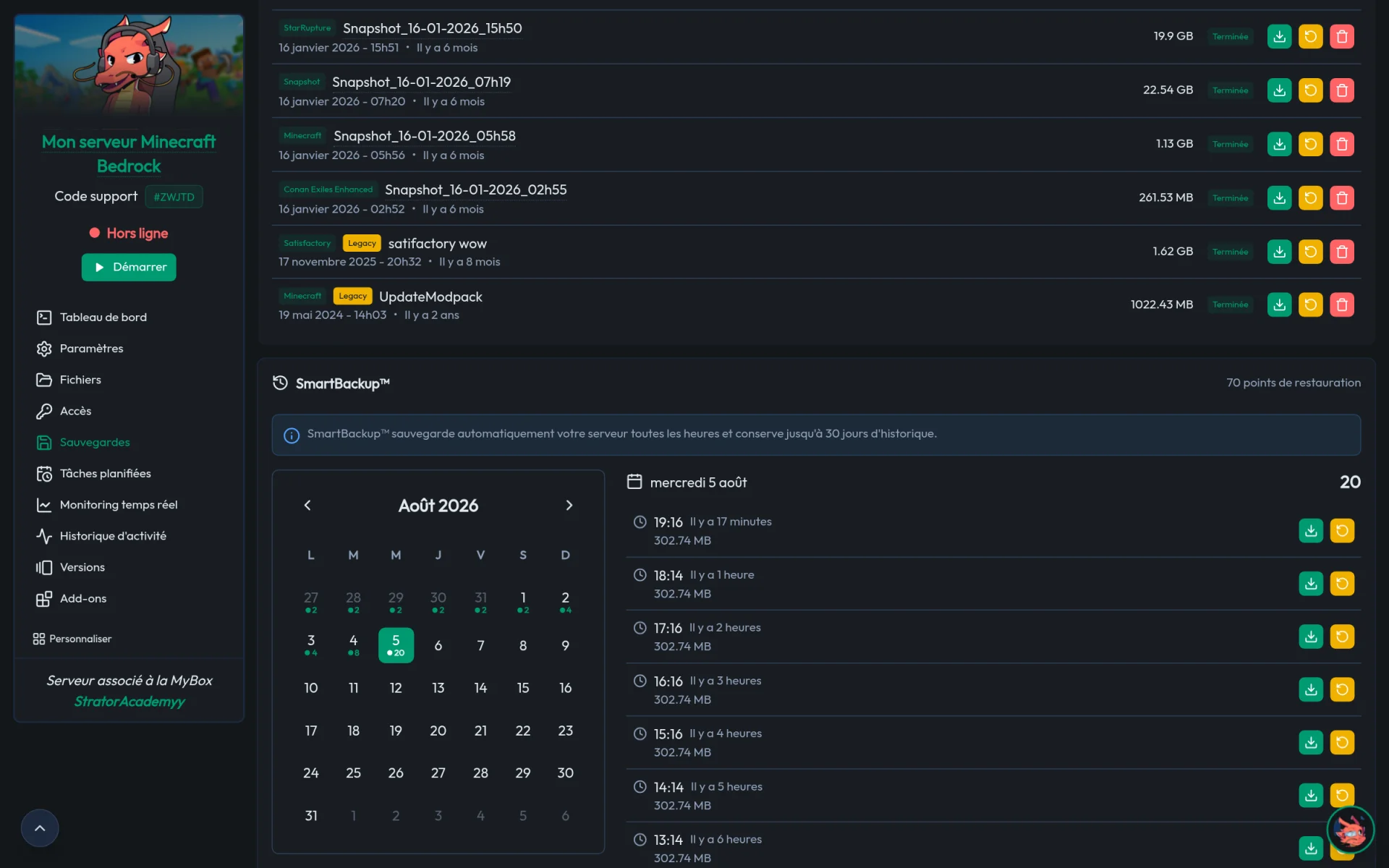
📝 Note : l'historique couvre un mois glissant. Au-delà, les sauvegardes les plus anciennes laissent automatiquement la place aux nouvelles.
Comment restaurer une sauvegarde ?
La restauration se fait depuis le panel, en sélectionnant le point de sauvegarde voulu. En quelques clics, votre serveur revient à l'état enregistré, sans réinstallation ni perte de configuration.
Vous pouvez aussi télécharger une sauvegarde pour en garder une copie hors du serveur. C'est exactement ce qui sauve la mise lors d'une mise à jour qui tourne mal : plutôt que de tout refaire à la main, vous revenez en arrière. Nos guides pour mettre à jour un modpack sans perdre son monde et pour télécharger le monde de votre serveur s'appuient sur cette logique.
Snapshots, archives et bonnes pratiques
Deux types de sauvegardes coexistent. Les snapshots sont des points de restauration, pensés pour revenir vite à un état récent. Les archives sont des sauvegardes conservées et gérables séparément dans le panel. SmartBackup™ gère leur rotation automatiquement, et vous retrouvez les deux types au même endroit, avec la date de chaque point de sauvegarde.
Pour une sécurité maximale, combinez les approches :
Laissez SmartBackup™ tourner en continu, c'est votre filet permanent.
Créez une snapshot manuelle juste avant une opération à risque : changement de version, gros mod, migration.
Gardez de temps en temps une copie locale par SFTP pour vos données les plus critiques.
SmartBackup™ s'inscrit dans la même logique d'outils intelligents que SmartScan™, qui optimise lui les ressources de votre serveur.
💡 Astuce : avant toute mise à jour majeure, créez une snapshot manuelle nommée. Si la mise à jour tourne mal, vous restaurez en un clic au lieu de tout reconstruire.
Questions fréquentes
SmartBackup™ est-il inclus dans toutes les offres MineStrator ?
Oui. SmartBackup™ est inclus sur toutes les offres, de la plus petite MyBox aux serveurs dédiés Pro, sans surcoût. Il conserve un mois d'historique de sauvegardes automatiques, accessibles depuis le panel.
À quelle fréquence SmartBackup™ sauvegarde-t-il mon serveur ?
SmartBackup™ adapte la fréquence à l'ancienneté des données : une sauvegarde par heure sur les dernières 24 heures, puis 4 par jour de 1 à 5 jours, 2 par jour de 5 à 12 jours, et 1 par jour jusqu'à un mois. Cette cadence dégressive offre des points de restauration très rapprochés sur la période récente, là où le risque est le plus élevé.
Combien de temps les sauvegardes sont-elles conservées ?
SmartBackup™ conserve un mois glissant d'historique. Les sauvegardes récentes sont les plus rapprochées, puis elles s'espacent dans le temps. Au-delà d'un mois, les plus anciennes sont remplacées automatiquement par rotation.
Comment restaurer mon serveur à partir d'une sauvegarde ?
La restauration se fait en quelques clics depuis l'onglet Sauvegarde du panel : vous choisissez le point voulu et le serveur revient à cet état, sans réinstallation. Vous pouvez aussi télécharger une sauvegarde pour la conserver hors du serveur.
Faut-il configurer ou activer SmartBackup™ ?
Non. SmartBackup™ est automatique et actif par défaut : il sauvegarde votre serveur sans aucune action de votre part. Vous pouvez en complément créer des snapshots manuelles à la demande avant une opération à risque.
Quelle est la différence entre une snapshot et SmartBackup™ ?
SmartBackup™ réalise des sauvegardes automatiques en continu. Une snapshot est une sauvegarde que vous déclenchez manuellement, que vous nommez et qui reste disponible jusqu'à l'expiration de votre service. Les deux se restaurent ou se téléchargent depuis le panel.
Conclusion
Sur un serveur de jeu, la sauvegarde n'est pas une option : c'est ce qui sépare un incident bénin d'une perte définitive. Entre la copie manuelle par SFTP, la snapshot à la demande et la sauvegarde automatique, vous avez de quoi protéger vos données à chaque niveau.
Avec SmartBackup™ inclus sur toutes ses offres, MineStrator automatise ce filet de sécurité : un mois d'historique, une restauration en quelques clics et aucune configuration à gérer. Vous gardez l'esprit tranquille pendant que le système protège votre serveur.
Envie de tester par vous-même ? Lancez un serveur avec l'essai gratuit de 12h, sans carte bancaire. SmartBackup™ est ensuite inclus sur chaque offre MyBox, protection automatique de vos données dès le premier jour.