






 MineStrator

Un mod Valheim peut ajouter des constructions, modifier la progression ou simplifier la gestion des objets. Sur un serveur partagé, son installation concerne aussi les versions utilisées par vos amis. Une liste cohérente évite de passer la soirée à chercher pourquoi une personne rejoint le monde et une autre reste bloquée à la connexion.
Partez d’un serveur qui fonctionne sans vos ajouts, sauvegardez le monde, puis installez vos mods par petits groupes. Sur l’offre Valheim Mods de MineStrator, BepInEx est déjà installé. Vous pouvez vous concentrer sur le choix des extensions, leurs dépendances et les fichiers réellement nécessaires de chaque côté.
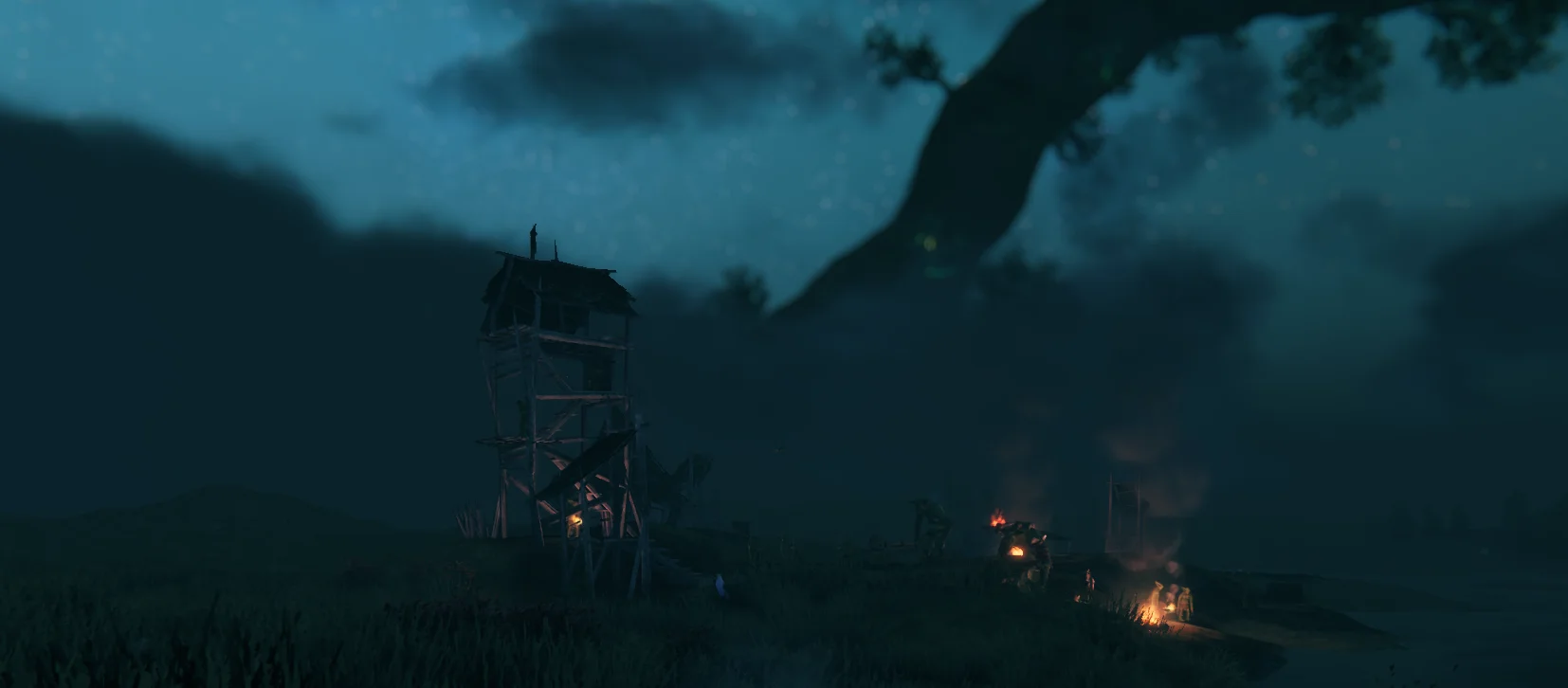
Quel serveur choisir pour jouer à Valheim avec des mods ?
Choisissez un serveur Valheim avec BepInEx lorsque votre liste de mods utilise ce chargeur. BepInEx lance les extensions au démarrage du jeu ou du serveur. Le pack BepInEx pour Valheim est adapté à ce jeu et se distingue d’une archive BepInEx générique.
Sur MineStrator, l’offre Valheim Mods comprend le chargeur installé et activé. Pour un serveur Valheim vanilla déjà existant, préparez la migration avec une sauvegarde complète avant de changer son installation. Le guide de création d’un serveur Valheim reste le point de départ pour le monde, son nom et la connexion des joueurs.
Ce parcours concerne une partie modifiée entre joueurs Steam, conformément à l’offre Valheim Mods. Les mods ne fonctionnent pas en crossplay, car les joueurs sur console ou sur PC Game Pass ne peuvent pas les installer. Pour réunir des amis sur plusieurs plateformes, choisissez plutôt l’offre Valheim vanilla, qui permet d’activer le crossplay.
🚨 Important : Un mod compatible avec une ancienne version de Valheim peut cesser de fonctionner après une mise à jour du jeu. Lisez sa fiche, ses dépendances et les remarques de son auteur avant de l’ajouter à un monde déjà utilisé.
Faut-il installer les mêmes mods chez tous les joueurs ?
La réponse dépend de chaque extension. Certains mods s’installent uniquement sur le serveur, d’autres uniquement chez le joueur, et beaucoup demandent une installation des deux côtés. La fiche du mod fait référence pour ce choix.
Type de mod | Installation | Vérification utile |
|---|---|---|
Côté serveur | Sur le serveur, selon la fiche de l’auteur | Le joueur peut-il rejoindre avec son profil habituel ? |
Côté joueur | Dans le profil de jeu du joueur | Le mod agit-il seulement sur son interface ou son affichage ? |
Des deux côtés | Sur le serveur et chez les joueurs concernés | Les versions du mod et de ses dépendances correspondent-elles ? |
Ne déposez pas tout le dossier de votre PC sur le serveur. Un profil personnel peut contenir des modifications d’interface qui n’ont aucun rôle sur une machine dédiée. Constituez une liste serveur distincte, puis préparez la liste que vos amis doivent utiliser pour la rejoindre.
Pour chaque entrée, conservez le nom du paquet, son auteur, la version choisie et ses dépendances. Deux extensions aux noms proches peuvent être des projets différents. Cette liste écrite devient particulièrement utile lorsqu’un auteur reprend un mod abandonné sous un nouveau nom.
Préparer le monde et les fichiers avant l’installation
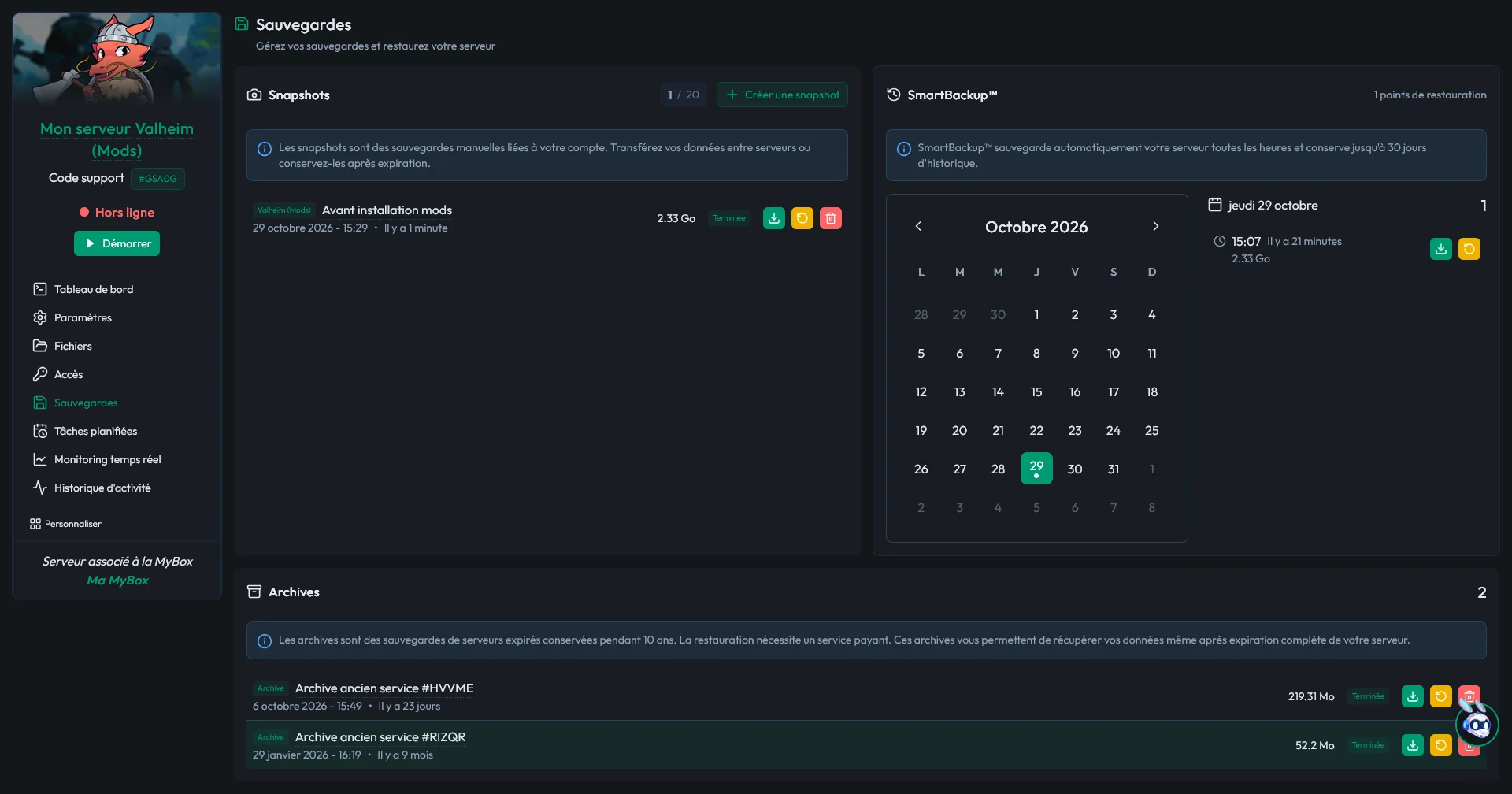
Arrêtez le serveur et sauvegardez le monde ainsi que sa configuration. Gardez une copie antérieure à l’ajout des mods, avec un nom explicite. Le guide des sauvegardes SmartBackup™ et des snapshots explique comment créer un point de retour et le conserver avant une modification.
Une extension qui ajoute des objets, des pièces de construction ou de nouveaux éléments de progression peut inscrire des données dans le monde. Retirer son fichier plus tard ne garantit pas de retrouver exactement l’état précédent. Pour un premier essai, une copie du monde ou une partie de test vous donne un espace où vérifier le résultat.
Prévenez le groupe de l’interruption et choisissez une personne qui centralise les fichiers. Si plusieurs joueurs modifient le profil pendant que vous préparez le serveur, vous risquez de tester des ensembles différents. Une liste figée pour la séance facilite beaucoup la recherche d’un conflit.
Installer un mod et ses dépendances sur le serveur
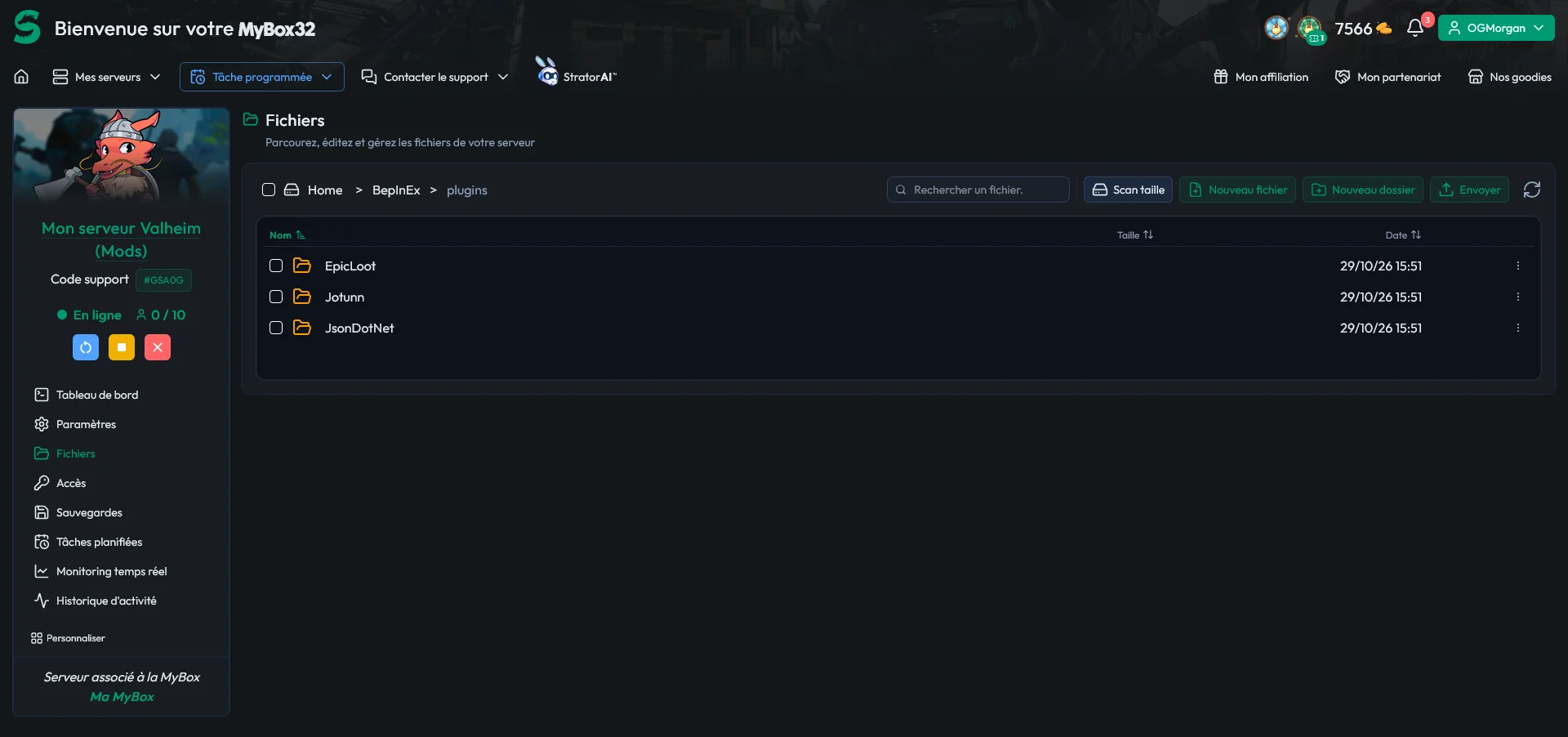
Sur l’offre Valheim Mods, ouvrez l’onglet Fichiers et repérez le dossier BepInEx/plugins. Déposez-y les fichiers du mod selon les instructions de son auteur. Si l’archive contient d’autres dossiers à conserver, respectez l’arborescence prévue au lieu de déplacer tous les fichiers au même endroit.
Ouvrez la fiche Thunderstore du mod et vérifiez sa compatibilité avec votre version de Valheim.
Relevez les dépendances demandées et téléchargez les versions correspondantes.
Décompressez l’archive sur votre ordinateur pour en examiner le contenu.
Déposez les fichiers nécessaires dans les dossiers indiqués sur le serveur arrêté.
Redémarrez le serveur et contrôlez la console avant d’ajouter d’autres extensions.
Une dépendance est une bibliothèque dont le mod a besoin. Son absence peut empêcher le chargement de l’extension même lorsque son propre fichier est au bon endroit. Conservez les bibliothèques partagées par plusieurs mods et vérifiez leur version avant de les remplacer.
Pour transférer beaucoup de fichiers, utilisez le gestionnaire du MineBoard ou une connexion SFTP. Évitez les doublons d’une même extension dans plusieurs sous-dossiers. Une ancienne version oubliée à côté de la nouvelle rend les erreurs de démarrage plus difficiles à interpréter.
Configurer les mods après leur premier lancement
Les extensions qui utilisent la configuration standard de BepInEx enregistrent leurs fichiers dans BepInEx/config, avec l’extension .cfg. Ces fichiers sont généralement créés lorsque le mod se charge pour la première fois. La documentation de configuration BepInEx décrit cette organisation.
Après le premier démarrage de contrôle, arrêtez le serveur avant de modifier les fichiers concernés. Lisez les commentaires du fichier et la documentation du mod. Une option peut être réservée au joueur, synchronisée par le serveur ou appliquée seulement au prochain chargement du monde.
Changez quelques valeurs, redémarrez, puis testez leur effet. Pour une extension de construction, essayez réellement la nouvelle pièce ; pour un réglage de progression, contrôlez l’activité qui doit changer. Une console sans erreur ne suffit pas à confirmer que votre configuration produit le résultat recherché.
Préparer le profil des joueurs et tester la connexion
Un gestionnaire comme r2modman ou Thunderstore Mod Manager aide vos amis à installer un profil pour cette partie. Ils doivent lancer Valheim depuis ce profil modifié. Ouvrir le jeu de la manière habituelle peut démarrer un client sans les extensions attendues.
Distribuez les versions retenues et expliquez quels éléments sont nécessaires côté joueur. Pour une extension requise des deux côtés, vérifiez aussi les dépendances du client. Le serveur et les joueurs doivent utiliser une version du jeu compatible avec l’ensemble de la liste.
Faites rejoindre une personne avant d’ouvrir à tout le groupe. Demandez-lui de tester une action représentative du mod et de se reconnecter une fois. Vous vérifiez ainsi le chargement, l’enregistrement et le retour dans la partie, sans mobiliser dix personnes pour la même erreur.
Que faire après une mise à jour de Valheim ?
Relisez les notes de vos mods avant de rouvrir la partie. Une mise à jour du jeu peut demander une nouvelle version de BepInEx, de certaines extensions ou des deux. Un mod qui n’a pas encore été adapté peut imposer de patienter ou de revenir à un ensemble compatible avec votre sauvegarde.
Sur l’offre Valheim Mods, la réinstallation met à jour les fichiers du jeu et le chargeur, selon le fonctionnement décrit sur la page produit. Gardez malgré tout votre copie de sécurité avant cette opération. Ne confondez pas cette remise à niveau avec la mise à jour de chaque fichier de votre liste de mods.
Reprenez les essais par étapes et archivez votre liste de versions. Les changements liés à la sortie de la version complète sont présentés dans notre article Valheim 1.0 et Deep North côté serveur. Pour vos extensions, les consignes de leurs auteurs restent nécessaires après chaque nouvelle version du jeu.
Diagnostiquer un démarrage ou une connexion impossible
Commencez par le premier message d’erreur pertinent dans la console et les journaux du serveur. Relevez le nom du mod cité et sa dépendance éventuelle. Les erreurs suivantes peuvent être des conséquences du premier échec, sans désigner autant de problèmes différents.
Si la panne apparaît juste après un ajout, revenez à la dernière liste qui fonctionnait sur votre monde de test. Pour retirer une extension qui ajoute du contenu, suivez la procédure de son auteur et gardez votre sauvegarde. Supprimer au hasard tous les fichiers d’un serveur en activité peut rendre le diagnostic plus compliqué.
Si un seul joueur ne peut pas entrer, comparez son profil avec celui d’un ami qui rejoint correctement. Si tout le monde est bloqué, contrôlez le serveur et les versions communes. Enfin, un monde qui démarre mais ralentit demande un autre examen ; le guide de RAM pour Valheim aide à distinguer le dimensionnement d’un défaut de chargement.
Questions fréquentes
BepInEx est-il déjà installé sur un serveur Valheim MineStrator ?
BepInEx est installé et activé sur l’offre Valheim Mods. Un serveur Valheim vanilla correspond à une autre installation. Avant de changer l’installation d’un monde existant, conservez une sauvegarde et vérifiez la procédure adaptée à votre serveur.
Où déposer les mods Valheim sur le serveur ?
Les fichiers des extensions BepInEx se placent généralement dans BepInEx/plugins. Respectez les autres dossiers fournis par le paquet et les consignes de son auteur. Installez aussi les dépendances nécessaires, puis contrôlez le démarrage avant d’ajouter le reste de votre liste.
Tous les joueurs doivent-ils installer les mods du serveur ?
Cela dépend du mod. Certains fonctionnent seulement sur le serveur, d’autres chez le joueur, et beaucoup des deux côtés. Pour les extensions requises côté joueur, distribuez la liste et les versions retenues. Vos amis doivent lancer Valheim avec ce profil modifié.
Comment modifier les paramètres d’un mod Valheim ?
Les mods qui utilisent la configuration standard de BepInEx enregistrent des fichiers .cfg dans BepInEx/config. Démarrez une première fois pour laisser le mod créer sa configuration, arrêtez le serveur, puis modifiez les valeurs documentées. Redémarrez et testez leur effet en jeu.
Peut-on retirer un mod sans perdre sa partie ?
Le résultat dépend des données ajoutées par le mod. Une extension de contenu peut enregistrer des objets ou des constructions dans le monde. Suivez les consignes de désinstallation de son auteur et conservez une sauvegarde antérieure. Testez le retrait sur une copie avant de modifier la partie du groupe.
Conclusion
Préparez une première liste courte, documentez ses versions et validez une connexion avant de l’élargir. Votre prochain mod sera plus simple à tester si vous savez exactement quels fichiers et quels réglages fonctionnaient avant son arrivée.
Sur MineStrator, vous pouvez tester Valheim Mods pendant 12 h, sans carte bancaire et vérifier votre première configuration avec vos amis.