

 MineStrator
Vous voulez explorer les terres nordiques de Valheim avec vos amis, à votre rythme, sans dépendre des sessions hébergées sur un PC qui doit rester allumé ? La solution la plus fiable est de créer votre propre serveur Valheim dédié.
Valheim, développé par Iron Gate Studio et sorti en accès anticipé en 2021 et en version 1.0 depuis le 9 septembre 2026, s'est imposé comme l'un des jeux de survie coopératifs les plus populaires. Inspiré de la mythologie nordique, il propose exploration, construction, combats de boss et crafting dans un monde procédural pouvant accueillir jusqu'à 10 joueurs. En 2026, le jeu continue de recevoir des mises à jour régulières et sa communauté reste très active.
Avec le système MyBox, la mise en place de votre serveur Valheim prend quelques minutes. Ce guide vous accompagne de la création du serveur jusqu'à la première connexion avec vos amis.
Pourquoi créer un serveur dédié Valheim ?
Valheim propose nativement un mode multijoueur où l'hôte héberge la partie sur son PC. Cette approche a un défaut majeur : quand l'hôte se déconnecte, le serveur s'arrête et personne ne peut jouer.
Un serveur dédié résout ce problème et offre plusieurs avantages concrets :
Disponibilité 24h/24 : le serveur tourne en permanence, vos amis jouent quand ils veulent.
Performances stables : les ressources du serveur sont dédiées au jeu, pas partagées avec votre session de jeu locale.
Contrôle total : vous choisissez le monde, le mot de passe, les mods et les paramètres.
Sauvegardes automatiques : vos constructions et votre progression sont protégées.
💬 Bon à savoir : si vous hésitez entre héberger sur votre PC ou louer un serveur dédié, notre comparatif héberger chez soi vs louer un serveur détaille les avantages et inconvénients de chaque approche.
Étape 1 : créer votre serveur Valheim dans votre MyBox
Le système MyBox vous permet de créer et gérer des serveurs de jeux depuis le MineBoard. Voici comment lancer votre serveur Valheim :
Connectez-vous à votre compte et rendez-vous sur votre panel MineBoard.
Cliquez sur "Créer un serveur" pour démarrer la configuration.
Sélectionnez Valheim (Vanilla) dans la liste des jeux disponibles.
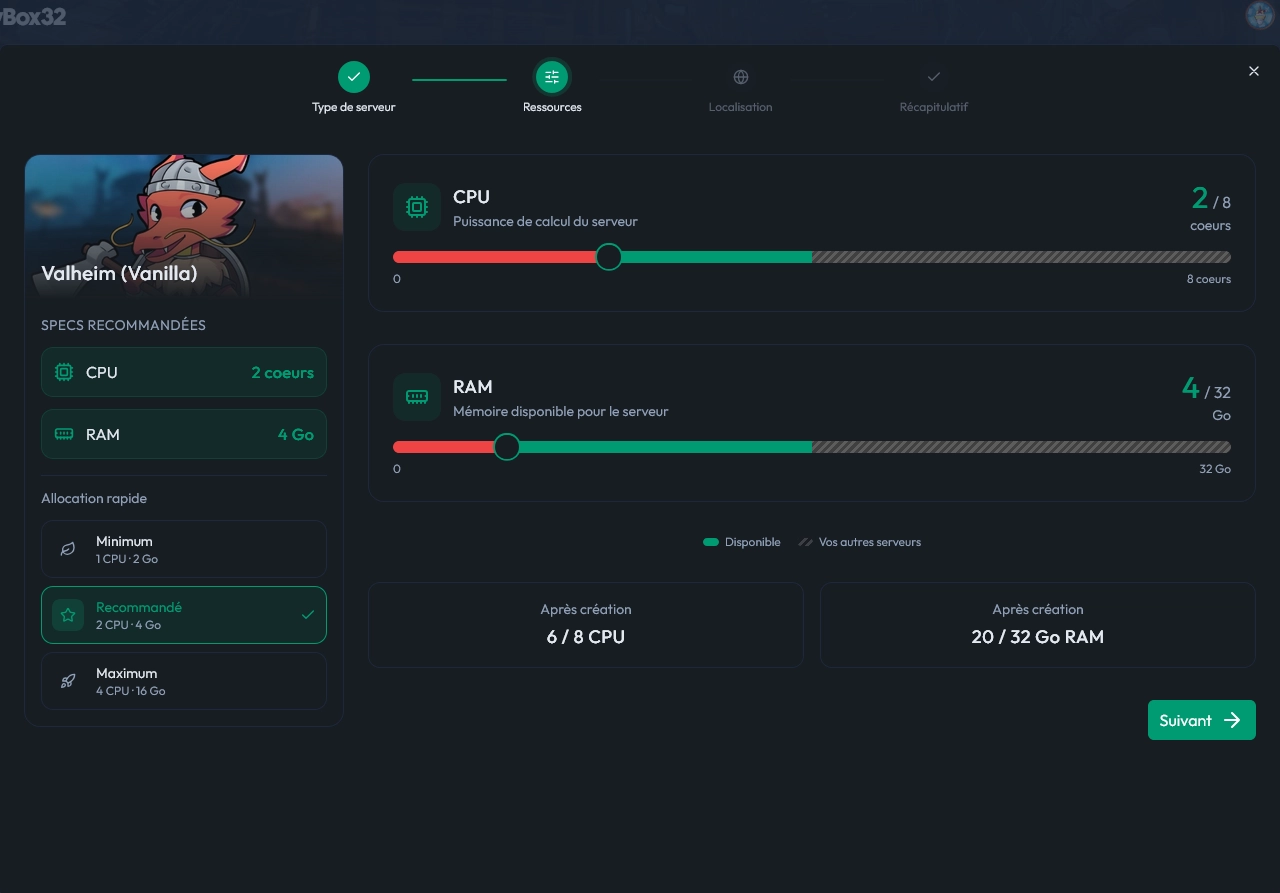
L'interface vous guide ensuite vers le choix des ressources. Valheim est un jeu relativement léger côté serveur, ce qui le rend accessible même avec une configuration modeste.
Étape 2 : choisir les bonnes ressources
Valheim est développé sur Unity et optimisé pour consommer peu de ressources serveur. La RAM est le facteur principal à surveiller, surtout si vous ajoutez des mods ou si votre monde devient très construit. Notre guide combien de RAM pour un serveur Valheim détaille les paliers selon les joueurs et les mods.
Tableau des ressources recommandées
Profil | Joueurs | RAM | CPU | Cas d'usage |
|---|---|---|---|---|
Petit serveur | 2 à 4 | 4 Go | 2 coeurs | Vanilla, exploration entre amis |
Serveur moyen | 5 à 8 | 6 Go | 2 coeurs | Vanilla avancé, bases construites |
Serveur moddé | 5 à 10 | 8 Go | 3 coeurs | Valheim Plus, BepInEx, monde étendu |
💡 Astuce : Valheim consomme davantage de RAM à mesure que le monde est exploré et construit. Commencez avec 4 Go et augmentez si vous constatez des ralentissements après plusieurs dizaines d'heures de jeu.
Avec une MyBox, les ressources sont ajustables à tout moment. Vous pouvez démarrer avec une configuration légère et monter en puissance selon vos besoins, sans perdre votre monde ni vos sauvegardes.

Étape 3 : le premier démarrage
Une fois votre serveur créé et les ressources allouées, lancez-le depuis le MineBoard. Le premier démarrage nécessite le téléchargement des fichiers du jeu via SteamCMD, ce qui prend quelques minutes.
⚠️ Attention : le premier lancement peut durer jusqu'à 5 minutes le temps de l'installation complète. Ne redémarrez pas le serveur pendant cette phase.
Suivez la progression dans la console du panel. Lorsque le serveur affiche un message indiquant que le monde est chargé et que la connexion est prête, votre serveur Valheim est opérationnel.
À partir de ce moment, il reste en ligne 24h/24 : vous pouvez fermer votre navigateur, éteindre votre PC, vos amis continueront de jouer sur l'infrastructure MineStrator.
Étape 4 : récupérer l'adresse de connexion
Pour vous connecter à votre serveur et inviter vos amis, vous avez besoin de deux informations : l'adresse IP et le port. Ces données sont affichées directement sur la page principale de votre serveur dans le MineBoard.
Le format de connexion est : IP:PORT
Par exemple : 145.239.XX.XX:2456
📝 Note : Valheim utilise deux ports UDP. Le port principal est le port de jeu, et un port "query" qui sert aux requêtes Steam. Sur une MyBox, les deux ports sont configurés automatiquement.
Étape 5 : rejoindre votre serveur Valheim
Il existe plusieurs méthodes pour se connecter à un serveur Valheim dédié.
Méthode 1 : via le menu du jeu
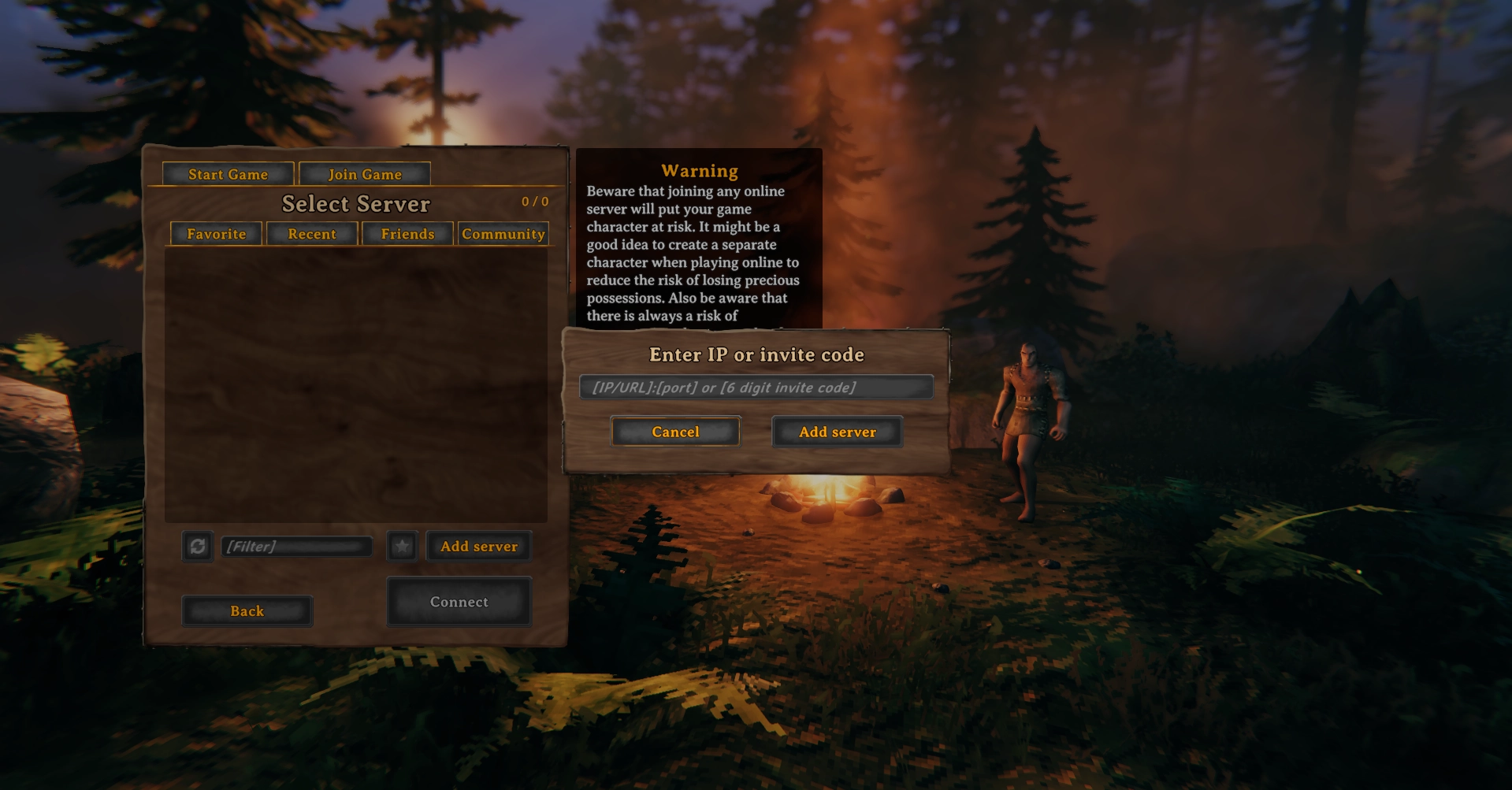
Lancez Valheim et cliquez sur "Démarrer le jeu".
Sélectionnez ou créez votre personnage.
Cliquez sur l'onglet "Rejoindre" ("Join Game").
Cliquez sur "Ajouter un serveur" et entrez l'adresse
IP:PORT.Sélectionnez le serveur dans votre liste et cliquez sur "Connecter".
Entrez le mot de passe si vous en avez défini un.
Méthode 2 : via Steam
Ouvrez Steam.
Allez dans Afficher puis Serveurs.
Cliquez sur l'onglet Favoris, puis Ajouter un serveur.
Entrez l'adresse
IP:PORT_QUERY(port + 1 ou le port indiqué dans les paramètres de votre serveur).Double-cliquez pour rejoindre.
💡 Astuce : la méthode via le jeu est la plus simple. Si vous activez le crossplay (Steam, Microsoft Store, Xbox, PlayStation 5, Nintendo Switch 2), les joueurs peuvent aussi se connecter via un code de connexion (Join Code) sans avoir besoin de l'adresse IP.
Étape 6 : configurer votre serveur
Votre serveur Valheim fonctionne avec les paramètres par défaut, mais plusieurs réglages méritent votre attention.
Paramètres de lancement
La configuration d'un serveur Valheim passe principalement par les paramètres de lancement (arguments de ligne de commande). Les plus importants :
-name : le nom de votre serveur tel qu'il apparaît dans la liste.
-world : le nom du fichier de monde (chaque nom génère un monde unique).
-password : mot de passe pour rejoindre le serveur (minimum 5 caractères, différent du nom du serveur).
-crossplay : active le crossplay entre toutes les plateformes (Steam, Microsoft Store, Xbox, PlayStation 5, Nintendo Switch 2).
-public 1 : rend le serveur visible dans la liste communautaire (0 pour le masquer).
Ces paramètres sont modifiables directement depuis l'onglet Paramètres de votre serveur sur le MineBoard.
🚨 Important : le mot de passe du serveur doit comporter au moins 5 caractères et ne doit pas être identique au nom du serveur. Valheim refusera de démarrer si cette règle n'est pas respectée.
Fichiers de monde et sauvegardes
Les mondes Valheim sont stockés dans des fichiers .db et .fwl. Le serveur effectue des sauvegardes automatiques toutes les 30 minutes par défaut. Avec le système SmartBackup de MineStrator, vos sauvegardes bénéficient d'une rotation automatique pour une protection renforcée de votre progression.
Pour changer de monde, il suffit de modifier le paramètre -world avec un nouveau nom. Le serveur génèrera automatiquement un nouveau monde à la prochaine session. Votre ancien monde reste sauvegardé et vous pouvez y revenir à tout moment.
Installer des mods sur votre serveur Valheim
La communauté Valheim a développé un écosystème de mods riche, principalement via le framework BepInEx et le gestionnaire Thunderstore. Les mods les plus populaires incluent :
Valheim Plus : configuration avancée du gameplay (taux de récolte, vitesse de construction, partage de carte).
PlantEverything : permet de planter toutes les espèces végétales du jeu.
EpicLoot : ajoute un système de loot magique avec des enchantements.
WorldAdvanced : génération de monde personnalisée.
L'installation de mods passe par le dépôt des fichiers dans le dossier BepInEx/plugins du serveur, accessible via le gestionnaire de fichiers du MineBoard.
Et pour faciliter votre travail, MineStrator vous propose une version de Valheim avec BepinEx d'installée par défaut si vous souhaitez jouer avec des mods !
📝 Note : les mods serveur doivent aussi être installés côté client pour fonctionner. Vérifiez la compatibilité des versions entre le mod serveur et le mod client avant chaque mise à jour.
Inviter vos amis
Pour inviter vos amis sur votre serveur Valheim, partagez-leur l'adresse IP:PORT récupérée à l'étape 4. S'ils possèdent Valheim sur Steam ou le Microsoft Store, ils peuvent se connecter via l'une des méthodes décrites plus haut.
Si vous avez activé le crossplay (-crossplay), vous pouvez aussi partager le code de connexion (Join Code) affiché dans la console ou le panel. Cette méthode ne nécessite aucune configuration réseau côté joueur.
Pensez à communiquer le mot de passe du serveur si vous en avez défini un. Votre serveur étant accessible 24h/24, vos amis peuvent se connecter et progresser même quand vous n'êtes pas en ligne. La création d'un serveur dédié comme celui proposé par MineStrator transforme radicalement l'expérience multijoueur par rapport à une session hébergée localement.
💬 Bon à savoir : si vous cherchez d'autres jeux de survie à héberger, notre guide de création de serveur ARK Survival Evolved et celui pour Palworld suivent la même logique pas à pas.
Conclusion
Créer un serveur Valheim dédié est un processus simple et rapide grâce au système MyBox. En quelques clics, vous disposez d'un serveur performant, en ligne en permanence, que vous pouvez configurer et modder selon vos envies.
Chez MineStrator, les ressources sont 100 % dédiées, les sauvegardes automatiques avec SmartBackup protègent votre monde, et l'infrastructure bénéficie d'une protection anti-DDoS. Vous pouvez tester gratuitement votre serveur Valheim pour vous faire un avis avant de vous engager.
Une fois votre serveur en place, il ne vous reste qu'à rassembler votre groupe de Vikings et partir à la conquête des terres d'Odin. Si vous avez besoin d'aide, l'équipe support est disponible via le chat en ligne, l'espace client ou sur Discord !