

 MineStrator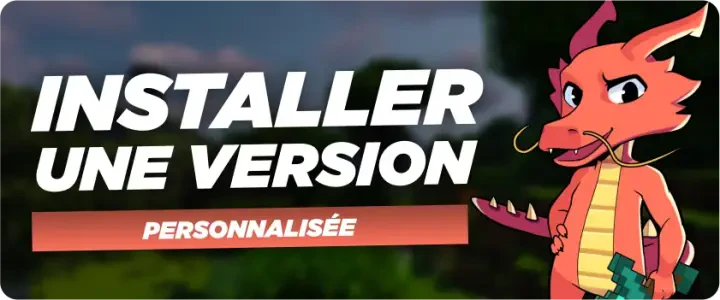
Vous voulez installer une version custom de Minecraft sur votre serveur, même si elle n’apparaît pas dans l’onglet Versions du panel ? C’est tout à fait possible, à condition de disposer d’un fichier .jar serveur fonctionnel qui servira de fichier de démarrage.
Ce guide va vous montrer comment mettre en place une version personnalisée (Paper, Spigot, Purpur, etc.) et comment changer de version sans perdre vos données. Vous pourrez par exemple passer de la 1.21.4 à la 1.21.10 en quelques minutes, tout en gardant votre monde et les données de vos joueurs.
Si vous préférez un format vidéo, le tutoriel est également disponible sur YouTube : tutoriel vidéo pour installer une version custom.
Préparer votre version Minecraft custom
Pour ce tutoriel, nous allons utiliser Paper (une version optimisée de Spigot) dans sa dernière version. Vous pouvez bien sûr choisir n’importe quel fichier de serveur Minecraft .jar compatible avec la version que vous souhaitez utiliser.
Le seul prérequis est donc de télécharger un fichier .jar serveur (Paper, Spigot, Vanilla, moddé, etc.) depuis une source fiable. C’est ce fichier qui sera utilisé comme fichier de démarrage sur votre serveur Minecraft.
Pensez à bien noter le nom exact du fichier .jar téléchargé, car vous en aurez besoin lors de la modification du paramètre de démarrage.
💡 Astuce : Conservez vos fichiers .jar dans un dossier dédié sur votre PC, avec le numéro de version dans le nom (par exemple
paper-1.21.10.jar), pour vous y retrouver facilement.
Envoyer le fichier .jar sur votre serveur
Une fois votre fichier .jar téléchargé, l’étape suivante consiste à le transférer sur votre serveur Minecraft. Vous devez pour cela accéder aux fichiers de votre hébergement.
Vous pouvez utiliser un client SFTP comme WinSCP ou FileZilla. Si vous ne savez pas comment faire, suivez notre guide pour gérer votre serveur avec WinSCP et FileZilla, qui détaille la connexion et le transfert de fichiers.
Vous avez aussi la possibilité d’utiliser le WebSFTP intégré au panel MineStrator, accessible via l’onglet Fichiers de votre serveur. Il permet d’envoyer votre fichier .jar directement depuis votre navigateur.
🚨 Important : Avant d’uploader ou de remplacer un fichier .jar, assurez-vous que votre serveur Minecraft soit complètement éteint. Cela évite les corruptions de fichiers et les erreurs au démarrage.
Il n'est pas nécessaire de supprimer le fichier de l'ancienne version de votre serveur, étant donné que vous allez choisir à l'étape suivante le fichier utilisé pour démarrer.
Configurer le fichier de démarrage du serveur
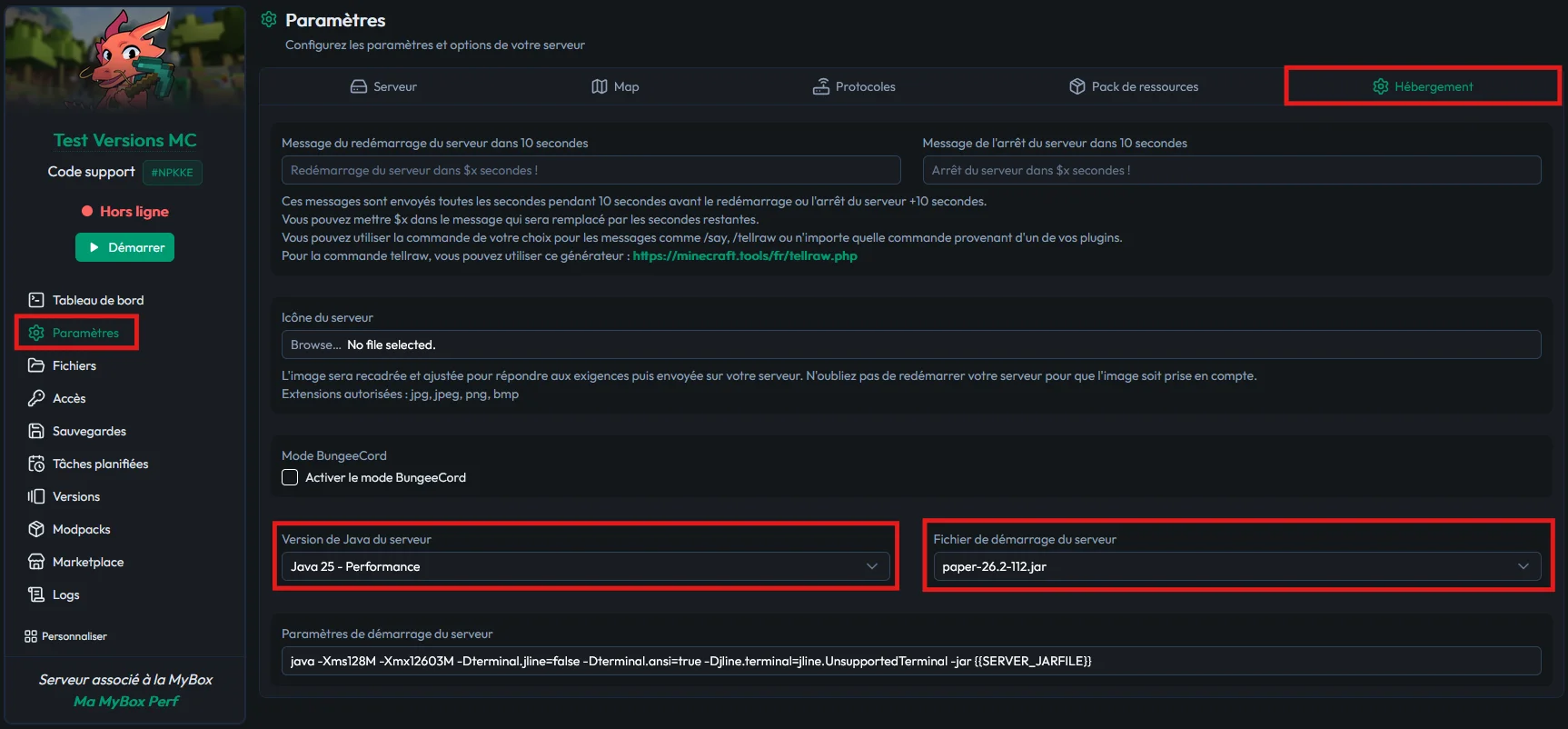
Maintenant que votre fichier .jar custom est sur le serveur, il faut le définir comme fichier de démarrage. Pour cela, rendez-vous sur la page de gestion de votre serveur dans le panel MineStrator, puis ouvrez l’onglet Paramètres → Hébergement.
Descendez jusqu’à la section Changer le paramètre de démarrage. Vous y trouverez un menu déroulant listant tous les fichiers .jar présents à la racine de votre serveur.
Sélectionnez le fichier dont le nom correspond exactement à celui que vous avez téléchargé lors de la première étape, puis validez le changement pour enregistrer la nouvelle configuration de démarrage.
📝 Note : Si votre fichier .jar n’apparaît pas dans la liste, vérifiez qu’il est bien à la racine du serveur (et non dans un sous-dossier) et que l’extension
.jarest correcte.
Adapter la version de Java à votre serveur
Selon la version de Minecraft que vous installez, vous devrez peut-être modifier la version de Java utilisée par votre serveur. Une mauvaise version de Java peut empêcher votre serveur de démarrer correctement.
Voici les versions de Java recommandées en fonction de la version de Minecraft :
Minecraft 26.1 et supérieur : Java 25
Minecraft 1.20.5 à 1.21.11 : Java 21
Minecraft 1.18 à 1.20.4 : Java 17
Minecraft 1.17 à 1.17.1 : Java 16
Minecraft 1.16.5 et inférieur : Java 8
Pour changer la version de Java, restez dans l’onglet Paramètres du panel. Sous la partie dédiée au fichier de démarrage, repérez la section Changer la version de Java. Sélectionnez la version de Java adaptée à votre version de Minecraft, puis validez.
⚠️ Attention : Si vous utilisez des plugins ou des mods, vérifiez également leur compatibilité avec la version de Java choisie, en consultant leur page officielle (Spigot, Paper, CurseForge, etc.).
Démarrer votre serveur Minecraft
Tout est en place : votre fichier .jar custom est transféré, le paramètre de démarrage est configuré et la bonne version de Java est sélectionnée. Il ne vous reste plus qu’à démarrer votre serveur Minecraft depuis le panel.
Surveillez la console au démarrage pour vérifier qu’il n’y a pas d’erreurs liées à la version ou à Java. Si le serveur démarre correctement, votre version custom est installée avec succès et votre monde reste accessible comme avant.
💬 Bon à savoir : Vous pouvez utiliser cette méthode pour mettre à jour votre serveur vers une nouvelle version ou tester différentes distributions (Paper, Purpur, Spigot) sans perdre vos données.
Questions fréquentes
Puis-je changer de version sans perdre ma map ?
Oui, vous pouvez changer de version Minecraft en gardant votre monde, surtout pour une mise à jour mineure (par exemple 1.21.4 vers 1.21.10). En revanche, pour un changement de version majeure (1.20 vers 1.21), il est fortement recommandé de faire une sauvegarde complète avant.
Que faire si mon serveur ne démarre pas après le changement ?
Commencez par vérifier que la version de Java est compatible avec votre version Minecraft et votre fichier .jar. Ensuite, contrôlez le nom du fichier de démarrage dans les paramètres. Si le problème persiste, consultez les erreurs dans la console et n’hésitez pas à contacter le support MineStrator.
Où trouver des fichiers .jar fiables pour mon serveur ?
Privilégiez toujours les sources officielles ou reconnues, comme le site officiel de Paper ou le site officiel de Minecraft pour les serveurs Vanilla. Évitez les téléchargements provenant de sites non officiels ou douteux.
Conclusion
Avec ces quelques étapes, vous pouvez installer facilement une version custom de Minecraft sur votre serveur MineStrator et changer de version sans repartir de zéro. Il vous suffit d’uploader le bon fichier .jar, de l’indiquer comme fichier de démarrage et d’utiliser la version de Java adaptée.
Envie de tester plusieurs versions ou de lancer un nouveau projet avec Paper ou un serveur moddé ? Découvrez les offres MineStrator MyBox et profitez d’un hébergement optimisé pour vos serveurs Minecraft, avec un panel simple et un support disponible pour vous accompagner.