Vous voulez découvrir les prochaines nouveautés de Minecraft avant tout le monde, sans attendre la version stable ? Les snapshots sont faites pour ça. Elles permettent aux joueurs, administrateurs de serveurs et créateurs de contenu de tester les fonctionnalités en cours de développement bien avant leur sortie officielle.
Dans ce guide, on va voir comment installer n'importe quelle snapshot Minecraft sur un serveur MineStrator, que ce soit sur un serveur vierge ou à partir d'un monde existant. La méthode présentée ici est conçue pour durer : elle s'applique quelle que soit la snapshot du moment, qu'il s'agisse d'une build de développement d'un Drop actuel ou d'une future mise à jour. Pour illustrer les étapes pratiques, nous utiliserons la Snapshot 10 du Drop 1 2026 (build 26.1) comme exemple concret, mais la logique reste exactement la même pour toutes les autres snapshots.
⚠️ Attention : Une snapshot est une version instable. Vous pouvez rencontrer des bugs, des crashs et la corruption de votre monde est possible. Ne testez jamais sur un serveur existant sans avoir fait une sauvegarde au préalable.
Comment fonctionnent les snapshots Minecraft ?
C'est quoi, une snapshot ?
Une snapshot est une version de développement de Minecraft, publiée régulièrement par Mojang pendant la phase de préparation d'une mise à jour. Les snapshots permettent à la communauté de tester les nouveautés au fur et à mesure qu'elles sont développées, et à Mojang de collecter des retours et des rapports de bugs avant la sortie stable.
Les snapshots ne sont pas destinées à une utilisation en production. Elles peuvent contenir des changements incomplets, des erreurs inattendues ou des comportements qui évolueront d'une snapshot à l'autre. En revanche, elles sont idéales si vous administrez un serveur et souhaitez anticiper les changements, si vous créez des data packs ou des ressources, ou simplement si vous êtes curieux et souhaitez explorer les nouveautés en avant-première.
Comment les snapshots sont-elles nommées ?
La convention de nommage des snapshots a évolué au fil du temps. Pendant longtemps, Mojang utilisait un format du type 25w34a (semaine 34 de l'année 2025, build "a"). Depuis 2026, le studio a adopté un nouveau système plus lisible : année.drop.patch, où "26.1 Snapshot 10" signifie la dixième build de test du premier drop de l'année 2026.
Visualisation des noms de versions des mises à jour de 2025 si on y applique le nouveau système :
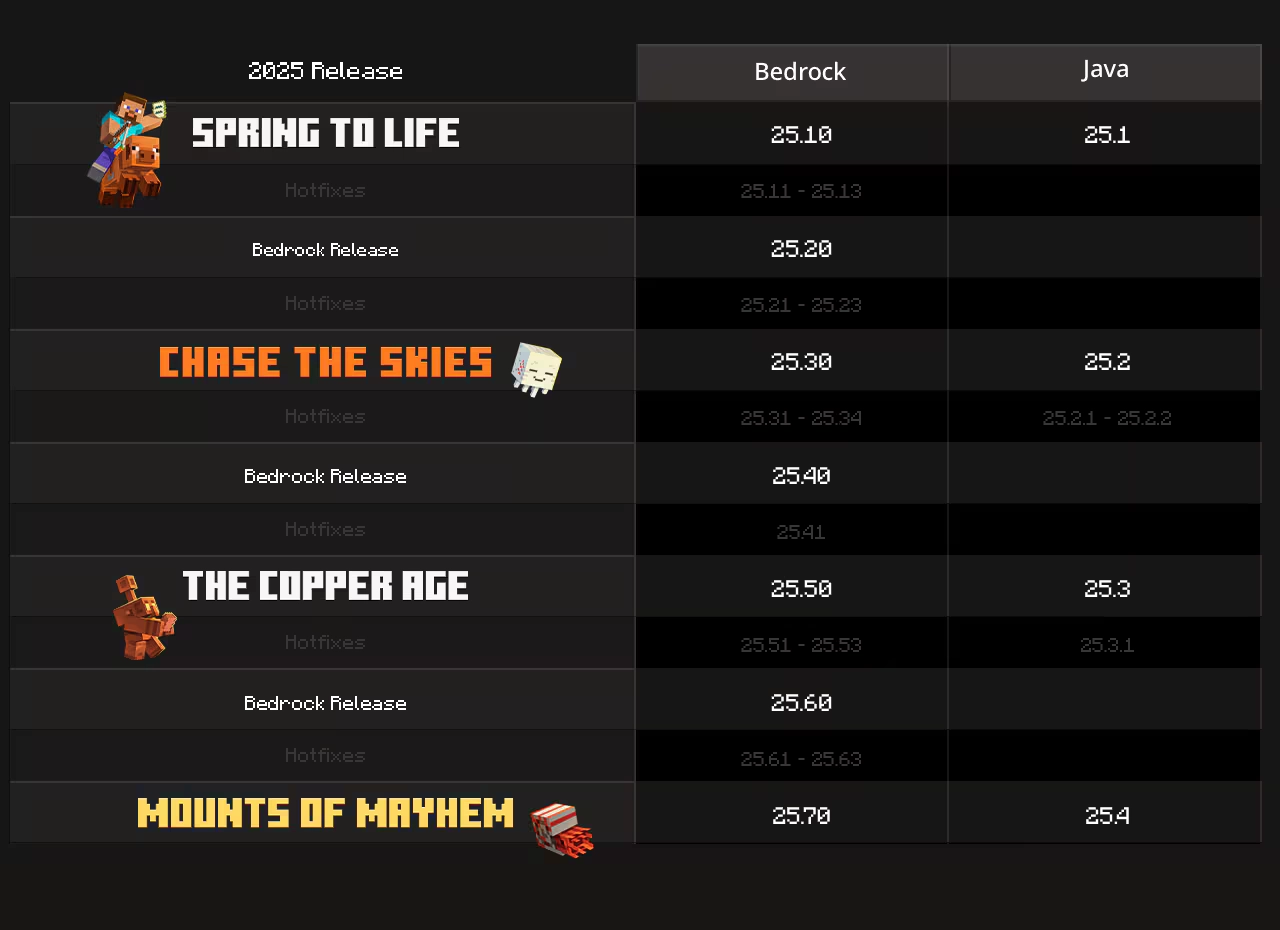
Quel que soit le format, le principe reste le même : chaque snapshot correspond à un fichier server.jar spécifique, téléchargeable depuis le site officiel de Minecraft, et chaque client doit être sur la version exacte pour pouvoir se connecter au serveur correspondant.
Quand une snapshot sort-elle ?
Mojang publie généralement plusieurs snapshots par semaine pendant la phase de développement d'une mise à jour. Certaines apportent de grosses nouveautés visibles, d'autres se concentrent sur des corrections de bugs ou des changements techniques. Pour rester informé, consultez régulièrement les patch notes sur le site officiel de Minecraft.
Comment installer une snapshot sur un serveur vierge
La méthode la plus propre et la plus recommandée consiste à créer un serveur de test dédié, distinct de votre serveur principal. Vous remplacez ensuite le jar par celui de la snapshot et vous configurez la bonne version de Java. Résultat : un environnement isolé, propre, et sans risque pour votre prod.
Étape 1 : Créer un serveur Minecraft
Depuis votre espace client MineStrator, choisissez une offre MyBox, puis créez un nouveau serveur Minecraft. Si vous ne savez pas comment faire, voici un guide : Comment créer un serveur Minecraft sur MineStrator ?
Étape 2 : Télécharger le server.jar de la snapshot
Récupérez le server.jar depuis les patch notes officielles de la snapshot ciblée sur minecraft.net. Chaque article de snapshot propose un lien direct vers le jar serveur.
Exemple : nous allons utiliser le
server.jarde la Snapshot 10 de la 26.1
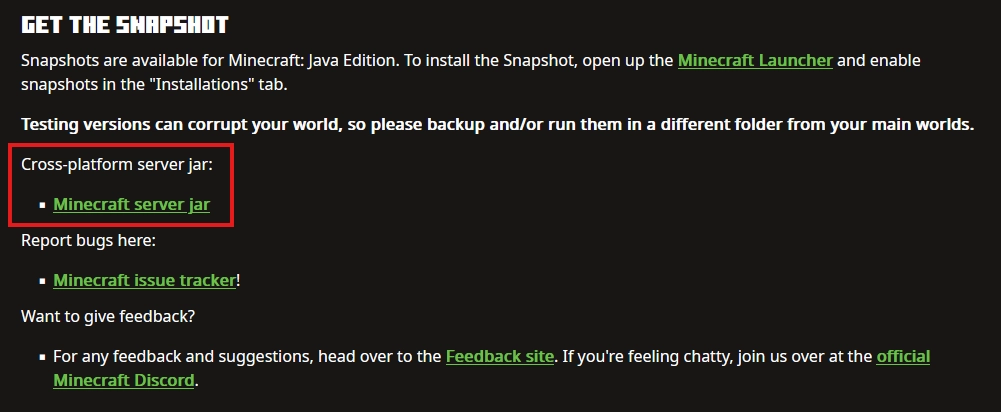
Téléchargez le fichier server.jar sur votre PC en cliquant sur "Minecraft server jar".
Étape 3 : Remplacer le server.jar sur MineStrator
Le plus simple est de passer par l’onglet Fichiers du panel MineStrator. À la racine, supprimez l’ancien server.jar, puis uploadez le nouveau jar de snapshot en vérifiant qu’il s’appelle bien server.jar.
Étape 4 : Sélectionner la bonne version de Java
C'est une étape critique et souvent oubliée. Chaque génération de snapshots requiert une version spécifique de Java. Si vous utilisez la mauvaise version, le serveur refusera tout simplement de démarrer, même si le jar est parfaitement en ordre.
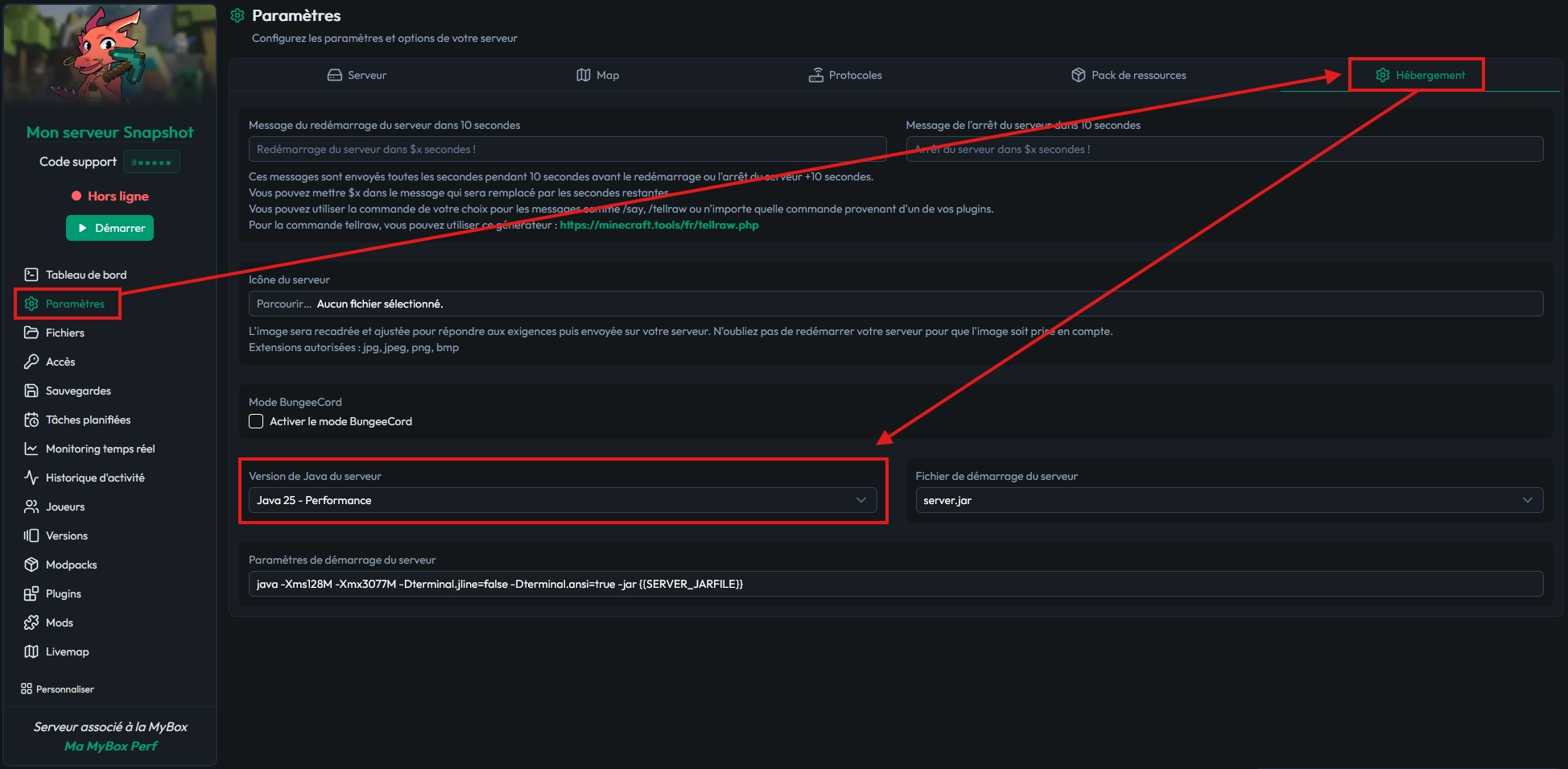
Dans votre panel MineStrator, ouvrez l'onglet Paramètres → Hébergement et sélectionnez la version Java correspondant à la snapshot que vous installez. Privilégiez toujours la version Performance. Consultez les patch notes officielles pour savoir quelle version est requise.
Exemple : Toutes les snapshots du Drop 1 2026 exigent Java 25. Dans le panel, sélectionnez "Java 25 Performance".
Étape 5 : Démarrer et vérifier la console
Lancez le serveur et surveillez les logs dans la console. Vous devez voir apparaître le numéro de version de la snapshot, ce qui confirme que le bon jar est bien utilisé. En l'absence d'erreur critique, votre serveur snapshot est opérationnel.
Si le serveur ne démarre pas, vérifiez deux points en priorité : la version Java sélectionnée dans les paramètres, et le nom exact du fichier jar à la racine du serveur.
Comment installer une snapshot avec un monde existant ?
Vous souhaitez tester une snapshot sur un monde que vous avez déjà ? C'est possible, mais avec deux conditions importantes. D'abord, votre serveur doit tourner en Vanilla pur, un serveur Spigot, Paper, Fabric, Forge ou NeoForge ne sera pas compatible.
🚨 Important : Il ne sera pas possible de revenir sur une version précédente après avoir fait le changement de version vers une snapshot, car cela risque de corrompre les données du monde et des joueurs.
Étape 1 : Sauvegarder le serveur
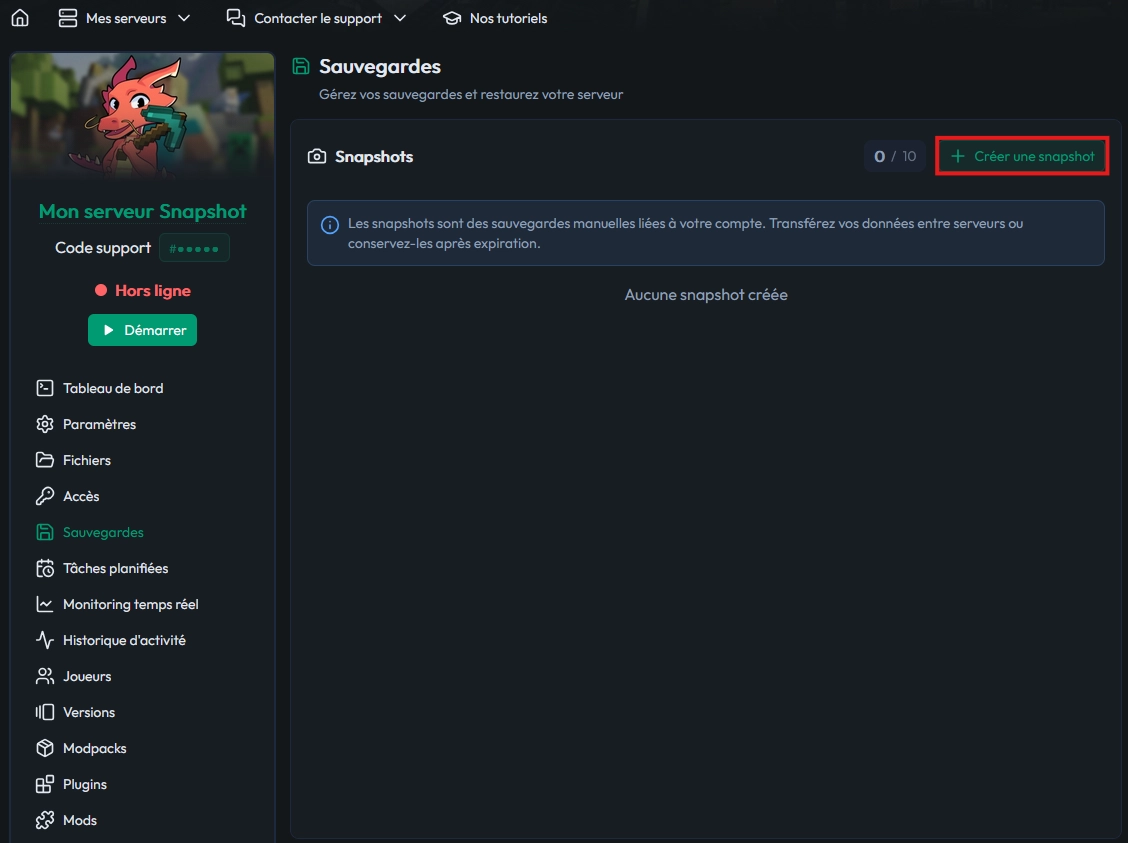
Avant toute manipulation, créez une sauvegarde depuis l'onglet Sauvegardes de votre panel MineStrator. Vous y trouverez le bouton pour "Créer une snapshot", attention à ne pas confondre avec les snapshots Minecraft, c'est simplement le terme utilisé par MineStrator pour désigner une sauvegarde manuelle de votre serveur.
Étape 2 : Changer la version du serveur
Une fois votre sauvegarde en sécurité, il suffit de remplacer le server.jar par celui de la snapshot depuis l'onglet Fichiers. Pour cela rien de plus simple, faites simplement glisser le fichier server.jar téléchargé dans la zone de l'onglet Fichiers.
Comment configurer votre client Minecraft pour rejoindre le serveur ?
Pour se connecter à un serveur snapshot, votre client Minecraft doit être sur exactement la même version que le serveur. Un client en version stable ne peut pas rejoindre un serveur snapshot, même si les numéros se ressemblent. Vous devez créer une installation dédiée dans le launcher officiel.
Créer une installation snapshot dans le launcher
Ouvrez le Minecraft Launcher et accédez à l'onglet Configurations. Cochez le filtre Snapshots pour faire apparaître les versions de développement.
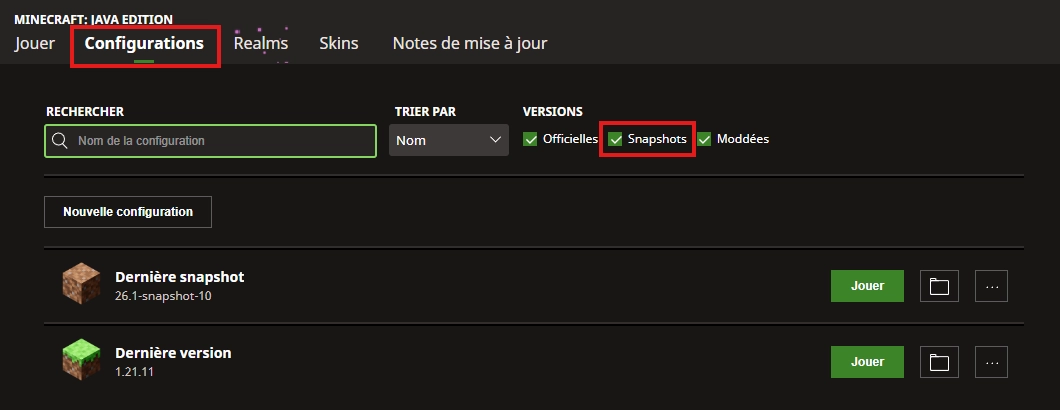
Cliquez sur Nouvelle configuration, donnez-lui un nom explicite (par exemple "Test Snapshot 26.1") et sélectionnez dans le menu déroulant la version exacte correspondant à votre serveur.
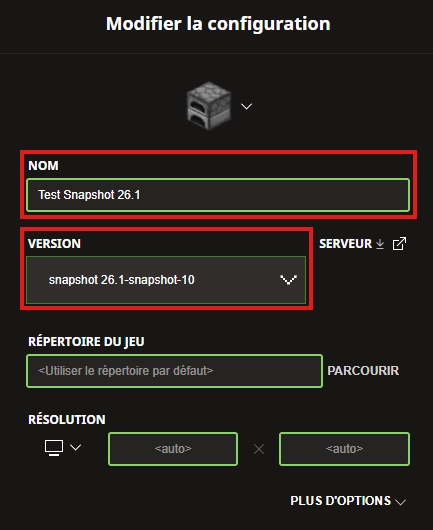
💡 Astuce : Évitez de sélectionner la préconfiguration "Dernière snapshot". Cette option vous met automatiquement à jour vers la dernière build disponible, ce qui peut créer une incompatibilité avec votre serveur si une nouvelle snapshot est sortie entre-temps. Choisissez toujours la version exacte.
Se connecter au serveur
Une fois l'installation créée, lancez le jeu depuis cette installation, rendez-vous dans Multijoueur et ajoutez votre serveur MineStrator avec son adresse IP et son port habituels, ou votre sous-domaine. Si la version du client correspond à celle du serveur, le ping passera au vert et la connexion sera possible.
Comment mettre à jour vers une nouvelle snapshot ?
Mojang publie régulièrement de nouvelles builds pendant la phase de développement. Mettre à jour votre serveur snapshot est simple :
Arrêtez le serveur depuis le panel MineStrator.
Téléchargez le nouveau
server.jardepuis les patch notes de la snapshot sur minecraft.net.Remplacez l'ancien jar par le nouveau dans l'onglet Fichiers (même nom :
server.jar).Redémarrez le serveur.
Mettez à jour votre installation client vers la même version dans le launcher.
La version de Java reste généralement identique tout au long du développement d'un même cycle de mise à jour. Si elle change, les patch notes officielles le mentionneront.
Questions fréquentes
Pourquoi mon serveur snapshot ne démarre pas ? Dans la grande majorité des cas, il s'agit d'un problème de version Java. Vérifiez la version requise dans les patch notes de la snapshot et assurez-vous qu'elle est bien sélectionnée dans les paramètres d'hébergement de votre panel MineStrator.
Puis-je installer Paper ou des plugins sur une snapshot ? Non. Les forks de serveur comme Paper, Spigot ou Purpur ne sont disponibles que pour les versions stables. Sur un serveur snapshot, vous devez utiliser le jar Vanilla officiel de Mojang. Vos plugins ne sont pas compatibles.
Dois-je créer un nouveau monde à chaque snapshot ? Ce n'est pas obligatoire, mais c'est conseillé. Un monde vierge évite les conversions longues et réduit les risques de corruption. De plus, certaines nouveautés ne seront présentes que dans des nouveaux chunks.
Comment savoir quelle version Java utiliser ? Les patch notes officielles de chaque snapshot sur minecraft.net mentionnent les prérequis techniques. En cas de doute, consultez la documentation MineStrator ou le support.
Que se passe-t-il si je passe d'une snapshot à une version stable précédente ? Un monde généré ou modifié sous snapshot peut être incompatible avec la version stable correspondante, ou nécessiter une conversion. Attendez toujours la sortie stable avant de basculer votre prod, et faites-le sur une copie au préalable.
Conclusion
Tester les snapshots Minecraft sur un serveur MineStrator est accessible à condition de respecter quelques règles simples : Vanilla obligatoire, bonne version Java, sauvegarde systématique et environnement isolé. Cette méthode s'applique quelle que soit la snapshot du moment, la seule chose qui change d'une build à l'autre, c'est le fichier jar à télécharger et parfois la version Java requise.
En adoptant cette discipline, vous pouvez explorer les nouveautés bien avant leur sortie stable, préparer vos mondes et data packs en avance, et anticiper les changements qui impacteront votre serveur principal. Et si vous tombez sur un bug, vous contribuez directement à l'amélioration du jeu en le signalant à Mojang.
Vous voulez tester sans mettre votre serveur principal ? Testez gratuitement pendant 12h, sans carte bancaire, et ajustez votre configuration en conditions réelles.

 01 mars 2026
  Bénéficiez de -10% sur votre premier mois de serveur chez MineStrator en utilisant le code ACTU10 !