


 MineStrator
Installer des mods Minecraft sur votre serveur, c’est le meilleur moyen de transformer une simple survie en aventure sur-mesure. Nouveaux blocs, machines, dimensions, magie… en 2026, il suffit de quelques fichiers .jar bien choisis pour surprendre vos joueurs (et vous surprendre vous-même).
Dans ce guide, vous allez apprendre comment installer des mods sur votre serveur Minecraft via le Marketplace MineStrator, puis en méthode manuelle si vous avez déjà vos fichiers sur PC. On part du principe que votre serveur est déjà prêt côté modloader (NeoForge, Fabric, Forge…).
Vous préférez suivre en vidéo ? Consultez ce tutoriel vidéo pour installer des mods.
⚠️ Attention : Ce guide explique l’installation de mods un par un. Pour jouer sur un modpack complet, suivez plutôt ce guide dédié aux modpacks.
Les mods doivent souvent être installés sur le jeu de chaque joueur, si vous voulez éviter cela, dirigez-vous plutôt vers des plugins.
Préparer votre serveur pour les mods Minecraft
Avant d’installer des mods Minecraft, votre serveur doit tourner sous un modloader compatible : NeoForge, Forge, Fabric (ou équivalent). Sur un serveur Vanilla ou un serveur Paper/Spigot, les fichiers .jar de mods seront ignorés, et rien ne se chargera.
Le test le plus simple : démarrez votre serveur une première fois. Si tout est OK, un dossier mods se crée automatiquement à la racine après le lancement.
📝 Note : Si le dossier mods n’apparaît pas, vérifiez que vous utilisez bien un jar NeoForge/Forge/Fabric (et non Vanilla ou Paper/Spigot). Vous pouvez changer de type de serveur depuis l’onglet Versions du panel.
Installer des mods via le Marketplace MineStrator
Si votre serveur est prêt pour le moddé, la méthode la plus rapide reste le Marketplace du panel MineStrator. Vous y trouverez plusieurs catégories d’installations, dont une dédiée aux mods.
Ouvrez l’onglet Marketplace, puis allez sur Mods. Sélectionnez ensuite votre modloader et votre version de Minecraft pour filtrer uniquement les mods compatibles.
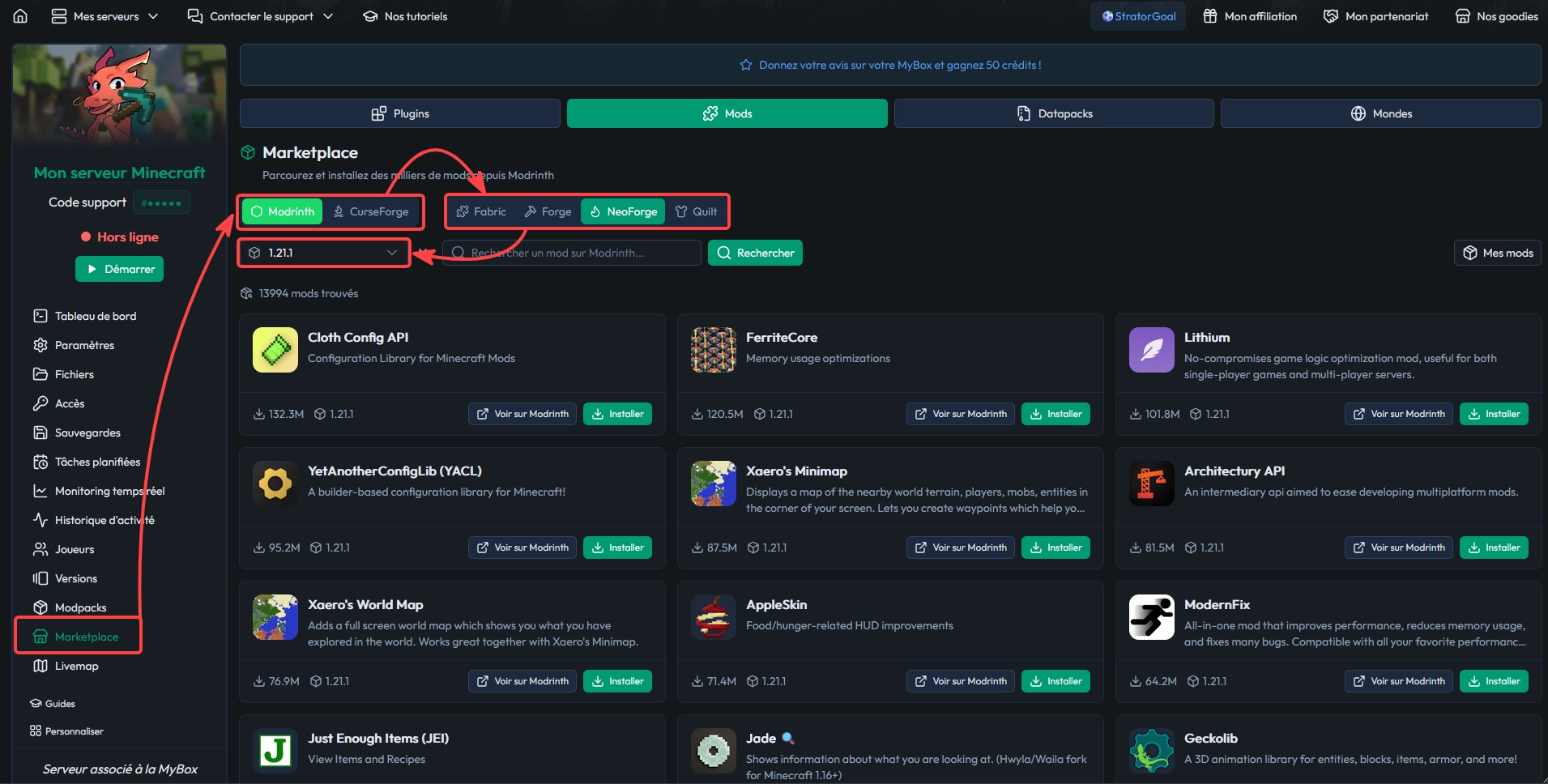
Dans cet exemple, le serveur est en NeoForge pour Minecraft 1.21.1 et on installe Lithium, un mod d’optimisation. Il est disponible sur Modrinth et CurseForge, mais gardez en tête que certains auteurs publient uniquement sur une seule plateforme.
🚨 Important : Vérifiez toujours que la version du mod correspond à la version Minecraft de votre serveur, sinon vous risquez un crash au démarrage.
Pour installer Lithium, cliquez sur Installer, choisissez la version du mod (souvent la plus récente si vous n’avez pas de contrainte), puis validez. Le panel s’occupe du reste.
Et voilà : Lithium est installé sur votre serveur.
💡 Astuce : Si un mod a des dépendances obligatoires, le Marketplace peut aussi les installer automatiquement, ce qui évite beaucoup d’erreurs au lancement.
Installer manuellement des mods sur votre serveur
La méthode manuelle est parfaite si vous avez déjà vos mods sur PC, ou si vous voulez garder un contrôle total sur les versions. En contrepartie, vous devez être plus rigoureux sur la compatibilité et les dépendances.
Vous pouvez récupérer vos mods depuis CurseForge ou Modrinth, soit via leur site, soit via leur application. La différence est importante : via l’application, les dépendances sont souvent gérées automatiquement, alors que sur le site vous téléchargez le mod “seul”.
Si vous téléchargez depuis le site, prenez l’habitude de vérifier les dépendances requises. Un mod manquant peut empêcher le serveur de démarrer, même si le mod principal est correct.
Étape 1 : Télécharger un mod compatible
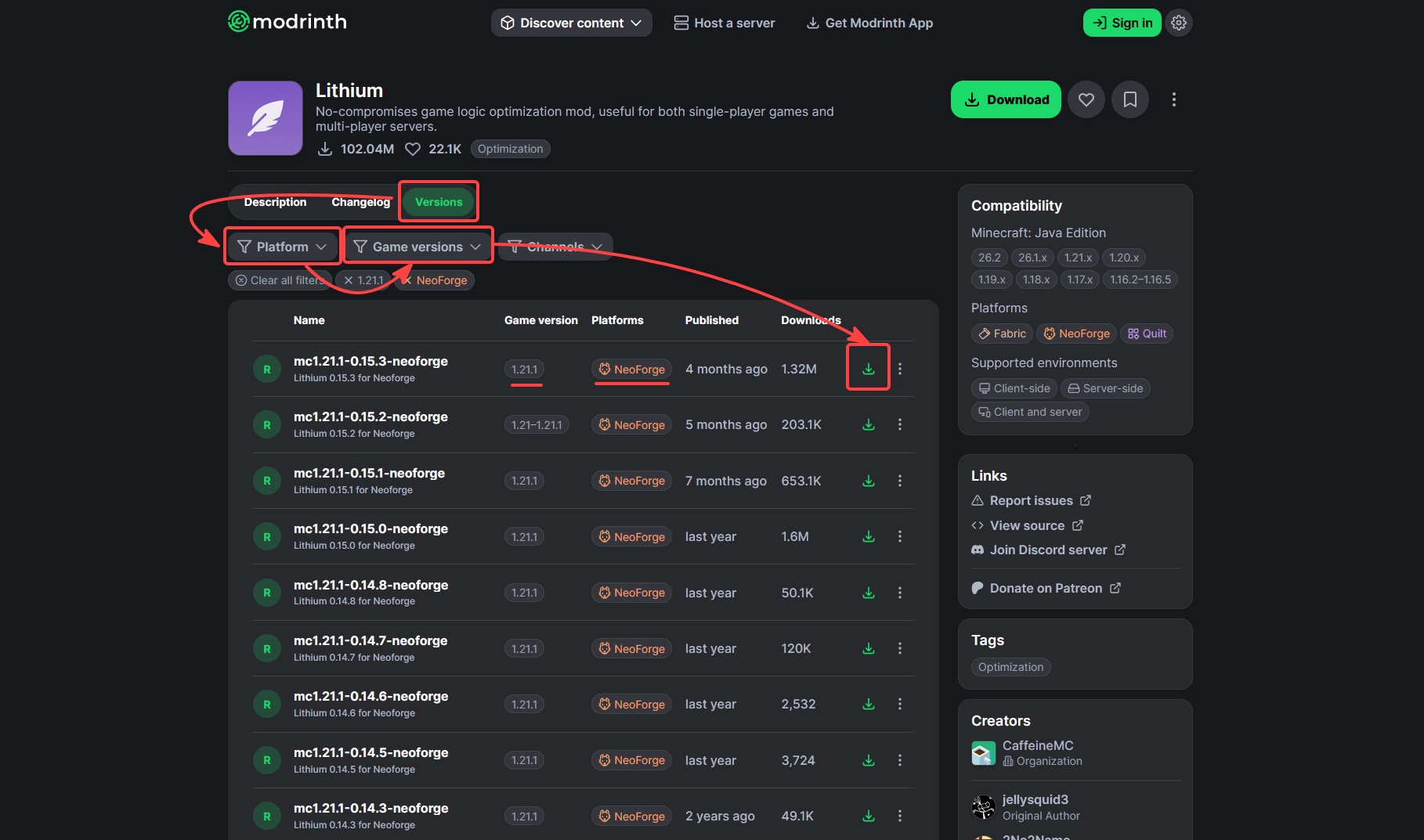
Reprenons l’exemple de Lithium. Cherchez le mod sur CurseForge ou Modrinth, ouvrez sa page, puis allez dans l’onglet Versions. Appliquez des filtres (Modloader + version de Minecraft) pour n’afficher que les fichiers compatibles avec votre serveur.
Téléchargez ensuite le fichier .jar correspondant à votre version.
Étape 2 : Envoyer les fichiers dans le dossier mods
Une fois vos fichiers .jar téléchargés, envoyez-les sur votre serveur via l’onglet Fichiers du panel. À la racine, vous devez voir le dossier mods.
S’il n’existe pas, soit le serveur n’a pas encore été lancé une première fois, soit vous n’êtes pas sur NeoForge/Forge/Fabric. Dans ce cas, revenez aux prérequis et corrigez le type de serveur.
Quand le dossier mods est présent, déposez vos fichiers .jar dedans (glisser-déposer). Évitez de créer des sous-dossiers, sauf si un mod le demande explicitement.
💡 Astuce : Ajoutez vos mods par petits lots. Vous testez, puis vous continuez, ce qui rend l’identification d’un mod “casseur” beaucoup plus simple.
Vérifier que vos mods se chargent au démarrage
Après l’installation, redémarrez votre serveur depuis le panel. L’objectif est de confirmer que chaque mod est bien détecté et chargé au lancement, sans erreur de version ou de dépendance.
Vous pouvez vérifier deux choses : les fonctionnalités en jeu, et la présence du mod dans les logs de démarrage.
Nouveaux blocs/objets visibles en jeu
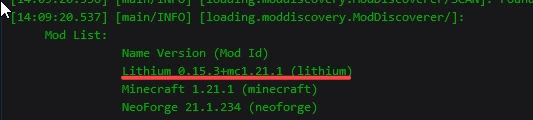
Nom du mod dans les logs
Si vous voyez le nom du mod (ici Lithium) dans les logs, c’est un bon indicateur : il est pris en compte au démarrage.
Questions fréquentes
Comment savoir si mon serveur supporte les mods Minecraft ?
Votre serveur doit utiliser un jar Forge, Fabric ou équivalent. Au premier démarrage, un dossier mods se crée automatiquement. S’il n’apparaît pas, vous êtes probablement sur un serveur Vanilla ou un serveur non configuré pour les mods.
Les joueurs doivent-ils installer les mêmes mods que le serveur ?
Oui, sur un serveur moddé classique, vos joueurs doivent avoir les mêmes mods et les mêmes versions côté client. Sinon, ils risquent un refus de connexion ou des erreurs au chargement du monde.
Puis-je mélanger plugins et mods sur mon serveur ?
Les plugins utilisent Spigot/Paper, alors que les mods nécessitent Forge/Fabric/NeoForge. Il existe des solutions hybrides (Mohist, Magma), mais elles demandent plus de maintenance. Pour démarrer, le plus fiable est de rester sur un seul type (mods ou plugins).
Que faire si mon serveur crash après l’ajout d’un mod ?
Retirez d’abord le dernier mod ajouté du dossier mods, puis redémarrez. Vérifiez ensuite la version Minecraft, le modloader, et les dépendances. Si besoin, réinstallez vos mods un par un pour identifier précisément celui qui provoque le crash.
Conclusion
Vous savez maintenant installer des mods Minecraft via le Marketplace MineStrator ou en manuel, puis vérifier leur chargement au démarrage. Avec quelques .jar bien choisis, votre serveur peut changer de dimension (littéralement) et offrir une expérience unique à vos joueurs.
Vous n’avez pas encore de serveur ? Testez gratuitement pendant 12h, sans carte bancaire, et lancez votre serveur moddé en quelques minutes.