



 MineStrator
Bonjour et bienvenue dans ce tutoriel qui va vous apprendre à installer des plugins sur votre serveur Minecraft.
Prérequis
Pour que vos plugins fonctionnent, il est impératif que votre serveur tourne sous Paper ou Spigot (ou une alternative compatible avec les plugins fonctionnant sur base Bukkit). La meilleure façon de le vérifier : au démarrage de votre serveur, un dossier plugins doit se créer automatiquement (s'il n'existe pas déjà).
Si vous n'avez pas encore créer votre serveur Minecraft, n'hésitez pas à suivre notre guide Comment créer un serveur Minecraft sur MineStrator. Les nouveaux serveurs sont par défaut sur la dernière version du jeu avec Paper, ils supportent donc les plugins.
Méthode 1 (recommandée) : le Marketplace
Le moyen le plus simple d'installer un plugin est d'utiliser le Marketplace intégré au panel, disponible sur toutes les offres payantes de MineStrator.
Rendez-vous dans l'onglet Marketplace de votre serveur, sous-onglet Plugins (par défaut). Commencez par vérifier, dans le menu déroulant des versions, que la version de jeu détectée correspond bien à celle de votre serveur.
Vous disposez de deux sous-onglets pour les sources d'installation des plugins :
Modrinth : les plugins listés ici s'installent directement depuis le Marketplace, en un seul clic.
Spigot : la plupart s'installent également en un clic, mais certains nécessitent de passer par un lien externe pour télécharger le
.jar. Dans ce cas, récupérez le fichier, puis suivez la méthode manuelle suivante (Méthode 2).
Une fois le plugin installé, redémarrez votre serveur pour qu'il soit pris en compte (voir la partie « Vérification » plus bas).
Méthode 2 : installation manuelle
Si le plugin que vous recherchez n'est pas disponible dans le Marketplace, vous pouvez l'installer manuellement en deux étapes : le télécharger, puis le déposer dans le dossier plugins de votre serveur.
Étape 1 - Télécharger le plugin
Un plugin est un fichier portant l'extension .jar. Vous pouvez en trouver à plusieurs endroits :
Spigot : les ressources SpigotMC
Modrinth : le catalogue de plugins Modrinth
Le GitHub du projet ou une page dédiée de l'auteur du plugin
Dans tous les cas, ce que vous devez récupérer, c'est le fichier .jar du plugin.
Vérifiez toujours que la version du plugin est compatible avec la version Minecraft de votre serveur. Prenons l'exemple de WorldEdit : rendez-vous sur sa page Modrinth (WorldEdit sur Modrinth) et ouvrez l'onglet Versions. Filtrez par la version de Minecraft et par la plateforme de votre serveur (Paper, Spigot...), puis téléchargez le fichier .jar correspondant.
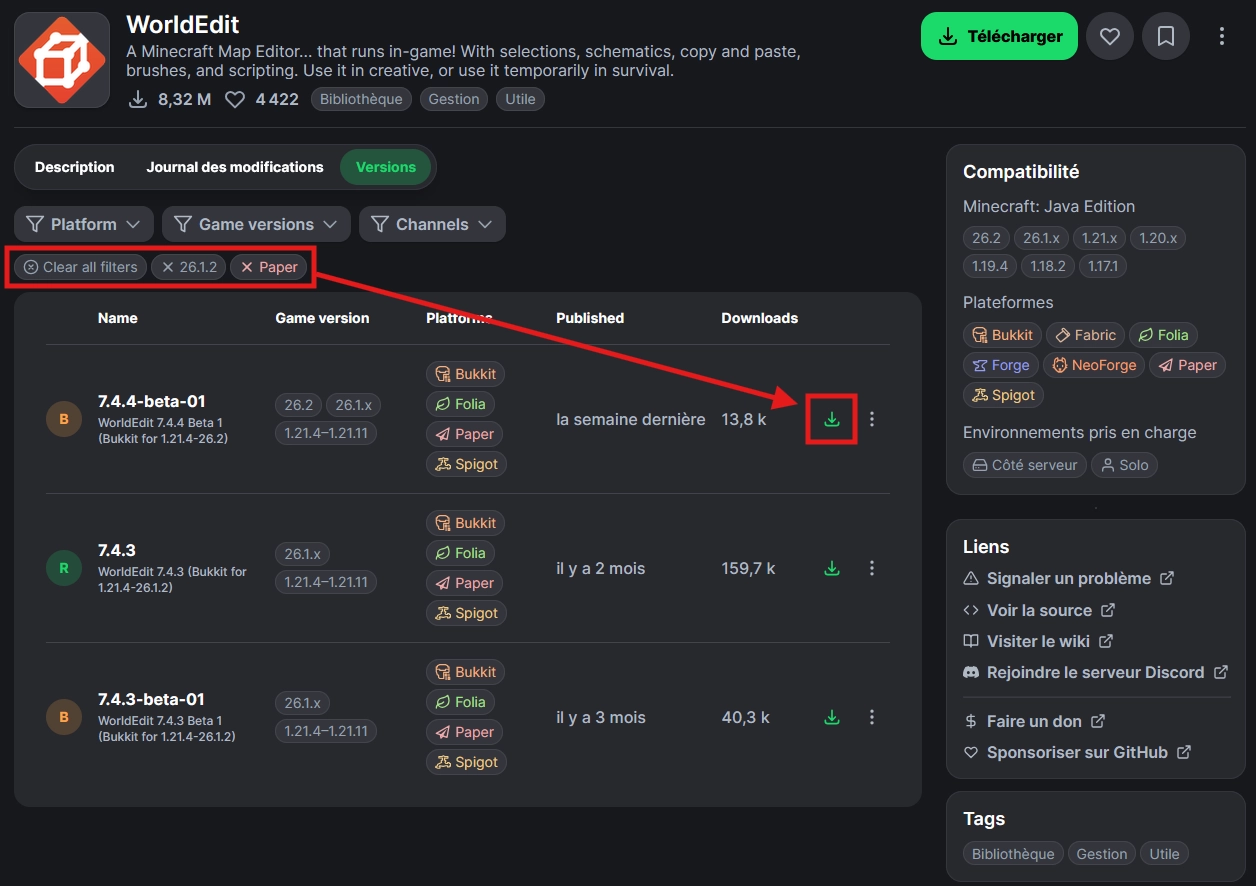
⚠️ Attention : WorldEdit existe à la fois en version mod (Fabric, Forge, NeoForge) et en version plugin (Bukkit, Paper, Spigot). Sur un serveur Spigot/Paper, vous devez bien récupérer la version plugin, et non la version mod.
Certains plugins sont compressés dans une archive (un fichier .zip). Dans ce cas, extrayez son contenu pour récupérer le fichier .jar situé à l'intérieur.
Étape 2 - Déposer le plugin sur le serveur
Depuis le panel, ouvrez l'onglet Fichiers : vous devriez y voir le dossier plugins. (S'il est absent, c'est probablement que votre serveur ne tourne pas sous Spigot/Paper ou que vous ne l'avez jamais démarré : reportez-vous aux prérequis.)
Entrez dans le dossier plugins, puis glissez-déposez votre fichier .jar directement dans la fenêtre, ou utilisez le bouton d'envoi de fichiers.
Vérification
Que vous soyez passé par le Marketplace ou par l'installation manuelle, redémarrez votre serveur et vérifiez que vos plugins sont bien chargés.
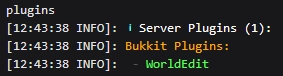
Dans la console, une ligne doit confirmer le chargement, par exemple : [INFO]: [WorldEdit] Enabling WorldEdit. Vous pouvez aussi taper la commande /plugins en jeu : un plugin affiché en vert est correctement chargé, tandis qu'un plugin affiché en rouge n'a pas été chargé correctement et ne fonctionnera pas.

C'est terminé
C'est la fin de ce tutoriel. Si vous avez le moindre doute ou rencontrez des difficultés, n’hésitez pas à ouvrir un ticket sur notre site ou à rejoindre le Discord MineStrator. Et si vous n’avez pas encore de serveur, découvrez nos offres d’hébergement optimisées pour Minecraft en essayant nos offres d'essai de 12h et lancez votre serveur en quelques minutes.
Bon jeu !