



 MineStrator
Vous voulez créer un réseau Minecraft avec un hub, un survie, et potentiellement plein d’autres serveurs derrière ? Dans ce cas, il vous faut un proxy Velocity. Le principe est simple : vos joueurs se connectent à une seule adresse (le proxy), puis Velocity les redirige vers vos serveurs internes (hub, mini-jeux, survie…), sans exposer directement votre infrastructure.
Dans ce tutoriel 2026, on met en place une architecture minimale mais solide : 1 proxy Velocity, 1 serveur Hub et 1 serveur principal (exemple : survie). Vous allez installer Velocity, faire une configuration propre sans plugins, sécuriser vos serveurs backend avec le forwarding moderne, puis vérifier que tout fonctionne.
Comprendre Velocity et le proxy Minecraft
Velocity est un proxy Minecraft moderne, pensé pour les réseaux multiserveurs : performant, sécurisé et adapté aux versions récentes. Il centralise les connexions, gère les redirections entre serveurs, et évite de laisser vos serveurs internes accessibles directement aux joueurs.
En pratique, Velocity vous sert à :
Centraliser les connexions joueurs
Relier plusieurs serveurs Minecraft
Rediriger les joueurs entre serveurs
Masquer l’infrastructure interne
Améliorer la gestion réseau
Un proxy n’est pas un serveur Minecraft. Il ne contient aucun monde et ne “fait pas tourner” une partie. Il agit plutôt comme un routeur spécialisé : il reçoit les connexions, puis envoie les joueurs vers le bon serveur backend.
Préparer votre architecture multiserveur
Pour que Velocity ait un intérêt, il vous faut au minimum un proxy + deux serveurs. Avoir uniquement un proxy et un seul serveur backend apporte peu de valeur, alors qu’avec un hub + un serveur principal, vous obtenez déjà une structure de réseau “comme les grands”.
Dans ce guide, on part sur :
Un serveur Velocity (le proxy)
Un serveur Hub (spawn / lobby)
Un serveur Survie (ou autre mode principal)
💬 Bon à savoir : Ajouter des serveurs supplémentaires ensuite ne demande pas de nouvelle “méthode”, vous répétez simplement la configuration backend (et vous l’ajoutez dans la liste des serveurs Velocity).
On utilisera la configuration moderne avec un secret (forwarding moderne). C’est une base plus sécurisée que les anciennes approches (souvent associées à BungeeCord), car elle empêche les connexions directes aux serveurs internes sans passer par le proxy ou en passant par des proxies tiers.
Prérequis avant l’installation
Pour reproduire cette configuration, vous devez pouvoir créer 3 serveurs distincts. Concrètement, prévoyez au minimum une MyBox 12 afin d’héberger le proxy + deux serveurs Paper.
Velocity consomme très peu : en général 1 cœur et 2 Go de RAM suffisent largement. Répartissez ensuite le reste des ressources sur vos serveurs Hub et principal, selon votre nombre de joueurs, vos plugins et vos besoins en RAM.
Paper étant le choix le plus simple pour un réseau stable, ce guide part sur Velocity + Paper côté backend.
📝 Note : Il est possible d’utiliser Velocity avec NeoForge ou Fabric via un mod “bridge” (notamment pour le secret). Cela peut fonctionner, mais des erreurs peuvent apparaître avec certains mods ou des modpacks très lourds. Velocity reste avant tout prévu pour Paper.
Installer le proxy Velocity sur MineStrator
Sur le serveur qui hébergera le proxy, ouvrez l’onglet Versions dans votre panel MineStrator et sélectionnez Velocity. L’installation est ensuite automatique.
Démarrez le serveur une première fois pour générer les fichiers, puis éteignez-le. Vous verrez apparaître un dossier plugins et surtout le fichier velocity.toml, accessible via l’onglet Fichiers.
Configurer Velocity (fichier velocity.toml)
Ouvrez velocity.toml depuis l’onglet Fichiers. On va régler les paramètres essentiels : port d’écoute, mode en ligne, liste des serveurs backend, serveur par défaut, et forwarding moderne.
Commencez par vérifier l’adresse d’écoute. Vous verrez une ligne de ce type :
bind = "0.0.0.0:25565"Modifiez uniquement le port pour qu’il corresponde à celui indiqué dans le panel de votre serveur Velocity (sinon, les joueurs ne pourront pas se connecter). Gardez l’IP 0.0.0.0 telle quelle.
📝 Note :
0.0.0.0signifie “écouter sur toutes les IP disponibles”. Le changer n’a presque jamais d’intérêt et peut provoquer des soucis de bind, ce n'est donc pas recommandé.
Vérifiez ensuite le mode en ligne :
online-mode = trueSi vous n’autorisez pas les comptes crack, laissez true. Si vous rencontrez une erreur liée à une “public key”, vous pouvez désactiver ce paramètre :
force-key-authentication = true⚠️ Attention : Même si votre réseau est en “premium only”, vos serveurs backend devront souvent être en hors-ligne, car c’est Velocity qui gère l’authentification. On le configure juste après côté Paper.
Déclarez maintenant vos serveurs backend dans la section [servers]. Chaque entrée correspond à un serveur, avec son nom et son IP:PORT :
[servers]
  hub = "adresse et port du hub"
  survie = "adresse et port de la survie"
Exemple concret :
[servers]
  hub = "51.178.110.104:22525"
  survie = "91.197.6.40:24827"
Définissez ensuite le serveur par défaut (celui où les joueurs arrivent en se connectant). Cherchez :
try = ["lobby"]Remplacez lobby par le nom de votre hub (ici hub) :
try = ["hub"]Si vous avez plusieurs hubs, listez-les dans l’ordre de priorité :
try = ["hub1", "hub2", "hub3"]Activez enfin le forwarding moderne, indispensable pour sécuriser les connexions proxy → serveurs :
player-info-forwarding-mode = "modern"Ce mode utilise un secret : Velocity envoie ce secret au serveur backend en même temps que les infos du joueur. Si le serveur backend n’a pas le même secret, il refuse la connexion.
🚨 Important : Sans secret (ou sans filtrage réseau), un joueur pourrait tenter de se connecter directement au hub/survie en créant son propre proxy, contournant ainsi le votre. Selon vos permissions, cela peut ouvrir des failles très sérieuses.
Ouvrez ensuite le fichier forwarding.secret et copiez son contenu. Vous allez coller ce secret dans la configuration Paper de chaque serveur backend.
⚠️ Attention : Ce secret doit rester secret. S’il fuite, changez-le rapidement sur Velocity et sur tous les serveurs backend.
Configurer les serveurs Paper (Hub et Survie)
Sur MineStrator, Paper est installé par défaut. Démarrez chaque serveur (Hub puis Survie) une première fois pour générer les fichiers, puis arrêtez-les afin de modifier la configuration.
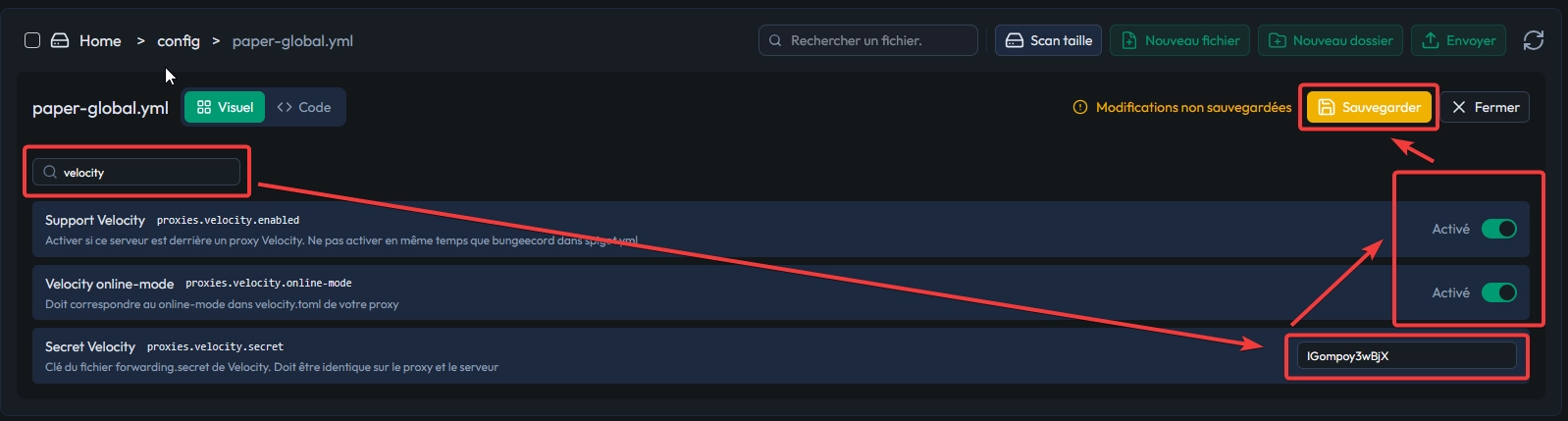
Vous devez éditer le fichier paper-global.yml. Dans l’onglet Fichiers, utilisez le raccourci du gestionnaire pour y accéder plus vite.

Recherchez les options liées à Velocity. Collez le secret récupéré dans forwarding.secret, puis activez le mode Velocity. Si votre Velocity autorise les cracks, décochez aussi l’option Velocity online-mode, sinon laissez-la telle quelle.
Ensuite, ouvrez l’onglet Paramètres du serveur. Comme c’est Velocity qui authentifie les joueurs, votre serveur Paper doit être en mode hors-ligne (équivalent à “autoriser les cracks” côté backend).
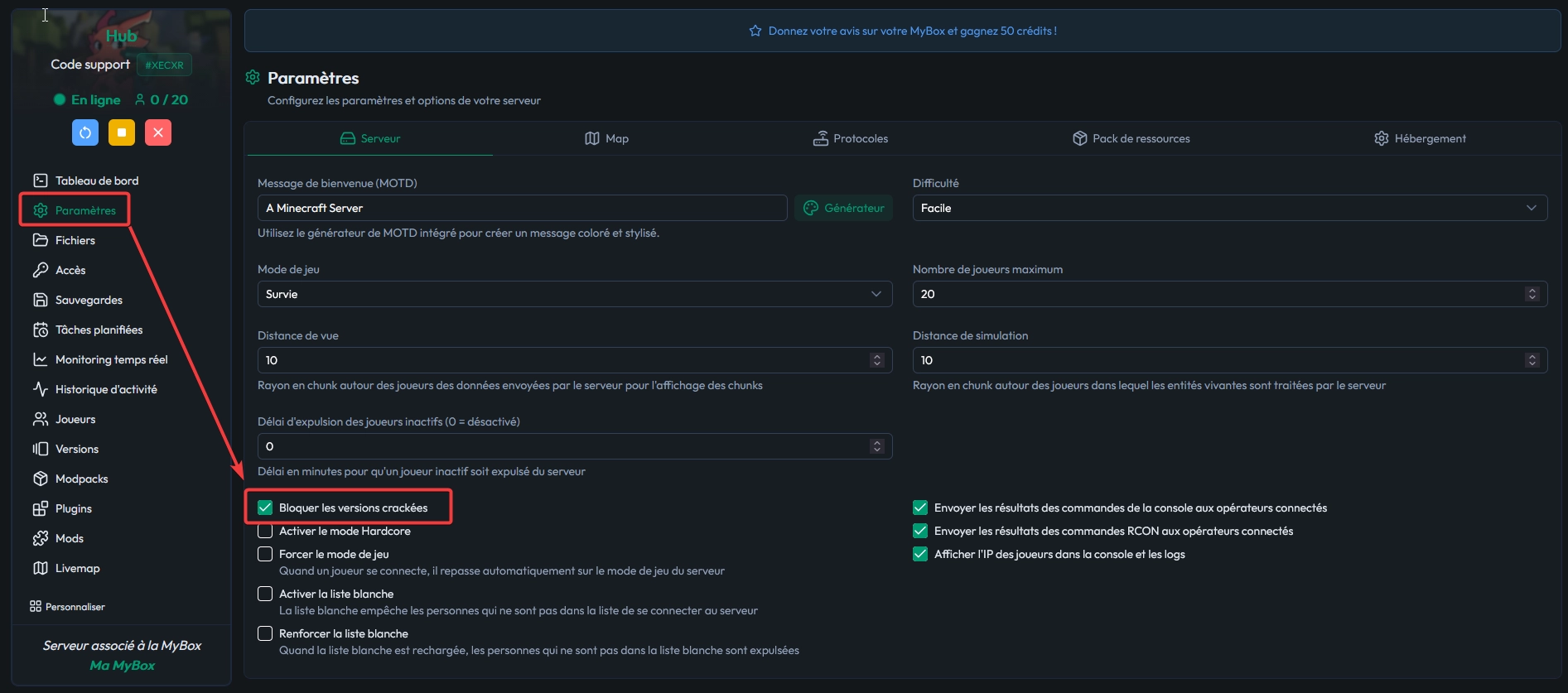
Sauvegardez, puis redémarrez le serveur. Répétez exactement la même opération pour chaque serveur backend que vous connectez à Velocity.
💡 Astuce : Gardez une convention de noms claire (ex.
hub,survie,minijeux). Cela évite les erreurs dans[servers]et rend votre réseau plus simple à maintenir.
Tester votre réseau Velocity
Connectez-vous en jeu sur l’adresse du proxy Velocity (pas sur le hub directement). Si tout est correct, Velocity doit vous envoyer automatiquement sur le hub (grâce au paramètre try).
Testez ensuite un point clé : essayez de vous connecter directement au hub (IP:port du serveur Paper). La connexion doit échouer avec un message indiquant que vous devez passer par Velocity.
Enfin, vous pouvez basculer entre serveurs avec la commande /server fournie par Velocity.
📝 Note : La commande
/serverest publique par défaut. Dans la plupart des réseaux, on retire cette permission et on utilise des plugins de menus, des PNJ, ou des items de navigation.
Corriger les erreurs les plus fréquentes
Si votre réseau ne démarre pas comme prévu, ne paniquez pas : la majorité des soucis viennent de deux paramètres. Pensez aussi à vérifier les logs du proxy et des serveurs backend, car l’erreur peut apparaître d’un seul côté. Pour diagnostiquer des problèmes de performance une fois le réseau en place, notre guide Spark vous aidera à identifier la source des lags.
Si vous obtenez un message du type “vous devez utiliser Velocity pour vous connecter”, alors que vous passez déjà par le proxy, vérifiez que :
player-info-forwarding-modeest bien sur"modern"le secret est identique côté Velocity et côté Paper
vous avez redémarré les serveurs après modification
Si vous voyez l’erreur Backend server is online-mode, cela signifie que votre serveur backend Paper est resté en mode en ligne. Repassez-le en hors-ligne dans les paramètres, puis redémarrez.
Questions fréquentes
Pourquoi mon serveur Paper doit être en hors-ligne ?
Dans une architecture avec Velocity, c’est le proxy qui gère l’authentification et transmet l’identité du joueur au backend. Si Paper reste en mode en ligne, il tente de ré-authentifier le joueur, ce qui crée un conflit et déclenche des erreurs comme Backend server is online-mode.
À quoi sert le secret du forwarding moderne ?
Le secret sert à prouver que la connexion vient bien de votre proxy Velocity. Sans ce secret, un joueur pourrait tenter de se connecter directement à un serveur backend en contournant le proxy, ce qui peut exposer votre réseau à des failles de permissions ou d’accès.
Comment ajouter un troisième serveur (mini-jeux, faction, etc.) ?
Vous ajoutez son entrée dans la section [servers] de velocity.toml, puis vous appliquez la configuration Velocity dans paper-global.yml (secret + options). Une fois redémarré, le serveur devient accessible via le proxy.
Velocity fonctionne-t-il avec des serveurs moddés ?
Oui, mais souvent via un mod de compatibilité côté Fabric/NeoForge. Cela peut marcher, mais certains modpacks lourds ou mods spécifiques peuvent provoquer des erreurs. Pour un réseau stable et classique, Paper reste le choix le plus simple.
Conclusion
Avec cette configuration, votre proxy Velocity centralise les connexions, sécurise l’accès à vos serveurs backend grâce au forwarding moderne, et vous donne une base propre pour un réseau Minecraft évolutif. À partir de là, vous pouvez ajouter des plugins de navigation, des permissions, des mini-jeux et tout ce qui fait vivre un vrai serveur multijoueur.
Vous n’avez pas encore l’infrastructure pour héberger votre réseau ? Nos offres MyBox vous permettent de lancer vos serveurs rapidement et de faire évoluer vos ressources au rythme de votre communauté.