



 MineStrator
Vous voulez proposer plusieurs modes de jeu sans obliger vos joueurs à se déconnecter / reconnecter à chaque fois ? C’est exactement le rôle de BungeeCord : un proxy qui relie plusieurs serveurs Minecraft en un seul réseau, avec une navigation fluide entre HUB, mini-jeux, survie, PvP, etc.
Dans ce tutoriel 2026, on part sur un exemple simple et très courant : un réseau avec un proxy BungeeCord, un serveur HUB et un serveur PvP (vous pouvez évidemment ajouter un serveur Minage, Faction, Skyblock… autant que vous voulez).
Objectif : installer BungeeCord, préparer vos serveurs “derrière” le proxy, configurer le config.yml et vérifier que tout fonctionne en jeu.
Préparer votre réseau BungeeCord
Un réseau BungeeCord a besoin d’au moins 3 serveurs : le proxy (BungeeCord), un HUB, et au moins un serveur de jeu. Sur MineStrator, cela signifie choisir une offre MyBox qui vous permet de créer plusieurs pods Minecraft et de répartir correctement les ressources.
Serveur BungeeCord (proxy) : relie tous vos serveurs, très léger
Serveur HUB : point d’entrée des joueurs, souvent plus chargé
Serveur(s) de jeu : PvP, mini-jeux, survie… selon votre projet
Ressources ajustables : modifiables à tout moment sur votre MyBox
Exemple de répartition (indicative) sur une MyBox 16 :
Proxy BungeeCord : 1 cœur, 2 Go RAM
HUB : 1 cœur, 6 Go RAM
PvP : 2 cœurs, 8 Go RAM
📝 Note : Le proxy BungeeCord consomme peu. Le vrai “gros” du besoin se joue sur vos serveurs de jeu (plugins, redstone, génération, nombre de joueurs).
Activer et installer BungeeCord
Activer le mode BungeeCord
Avant d’installer la version, vous devez activer le mode BungeeCord sur le serveur qui servira de proxy. Depuis votre espace MineStrator, ouvrez le serveur concerné via Gérer ce serveur, puis allez dans l’onglet Paramètres.
Descendez en bas de page et cliquez sur Activer le mode BungeeCord. Cette étape est indispensable, car un proxy ne fonctionne pas comme un serveur Minecraft classique.
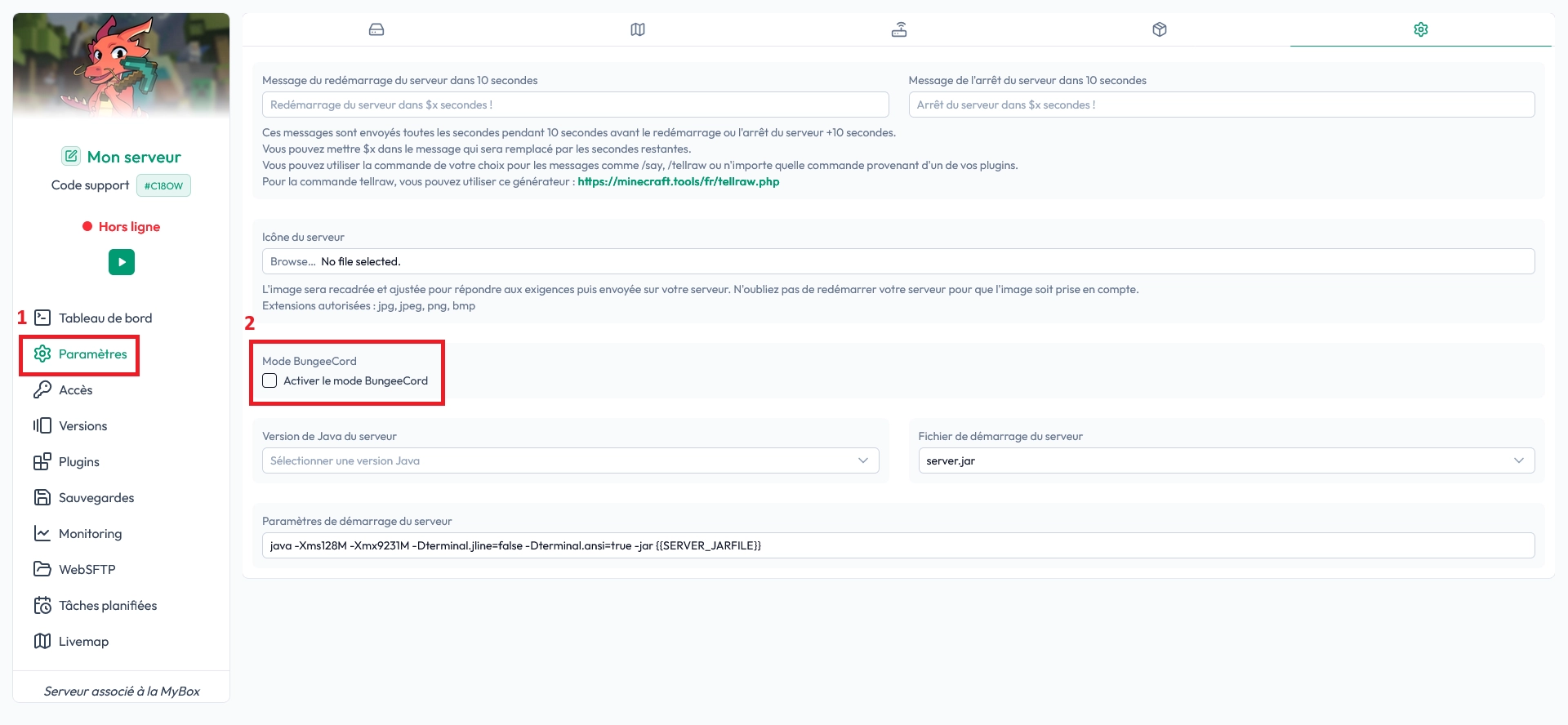
⚠️ Attention : N’activez ce mode que sur le serveur proxy. Vos serveurs HUB et jeu restent des serveurs “normaux” (Paper/Spigot/Forge, etc.).
Installer la version BungeeCord
Une fois le mode activé, installez BungeeCord depuis l’onglet Versions. Dans la section BungeeCord, choisissez la version désirée, lancez l’installation, puis démarrez le serveur.
Installer le HUB et les serveurs de jeu
Votre HUB et vos serveurs de jeu s’installent comme des serveurs Minecraft classiques : via le bouton Changer de version (recommandé) ou via un déploiement manuel (openmod). Installez ensuite vos plugins, mods et configurations comme d’habitude, puis démarrez chaque serveur.
Dans l’exemple de ce guide, le HUB et le serveur PvP sont installés en Paper.
Si vous utilisez l’openmod, vous pouvez suivre ce tutoriel vidéo : tutoriel openmod sur YouTube.
💡 Astuce : Démarrez une première fois chaque serveur (HUB, PvP, etc.) avant la config BungeeCord, pour générer tous les fichiers nécessaires.
Configurer vos serveurs pour BungeeCord
Un réseau BungeeCord fonctionne avec un proxy central (BungeeCord) qui redirige les joueurs vers vos serveurs “derrière”. Pour que cette redirection soit propre, vos serveurs HUB/jeu doivent accepter la connexion via le proxy, et le proxy doit connaître l’adresse de chaque serveur.
Configurer les serveurs “derrière” le proxy
Sur tous vos serveurs sauf le proxy (HUB, PvP, Minage, etc.), vous devez autoriser les versions crack côté serveur, car c’est BungeeCord qui gère l’authentification globale du réseau. Sur MineStrator, allez dans l’onglet Paramètres de chaque serveur concerné et décochez l’option liée aux versions crack.
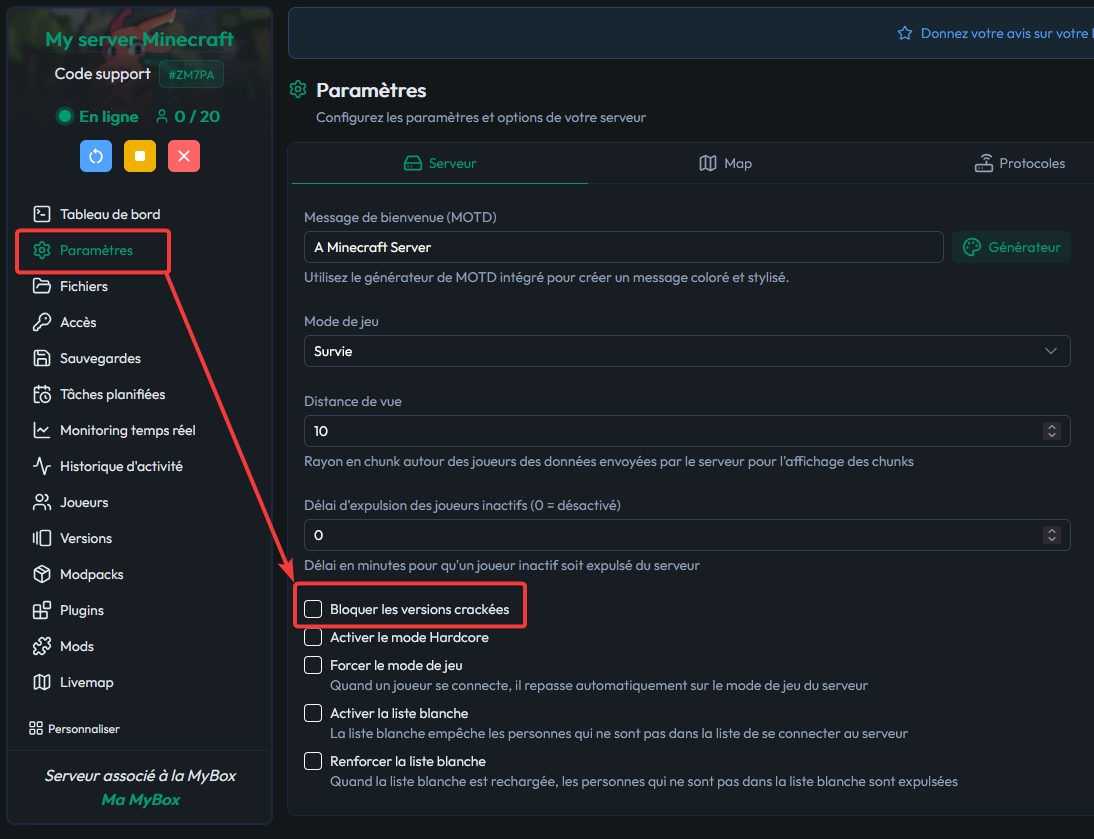
🚨 Important : Cette étape est à faire sur tous les serveurs du réseau sauf le serveur BungeeCord lui-même, sinon le proxy ne pourra pas les relier correctement.
Si vos serveurs sont en Spigot/Paper, vous devez aussi activer le mode BungeeCord dans spigot.yml. Ouvrez spigot.yml à la racine et assurez-vous d’avoir :
bungeecord: truePour aller plus vite, vous pouvez le faire via l’édition visuelle du panel MineStrator :
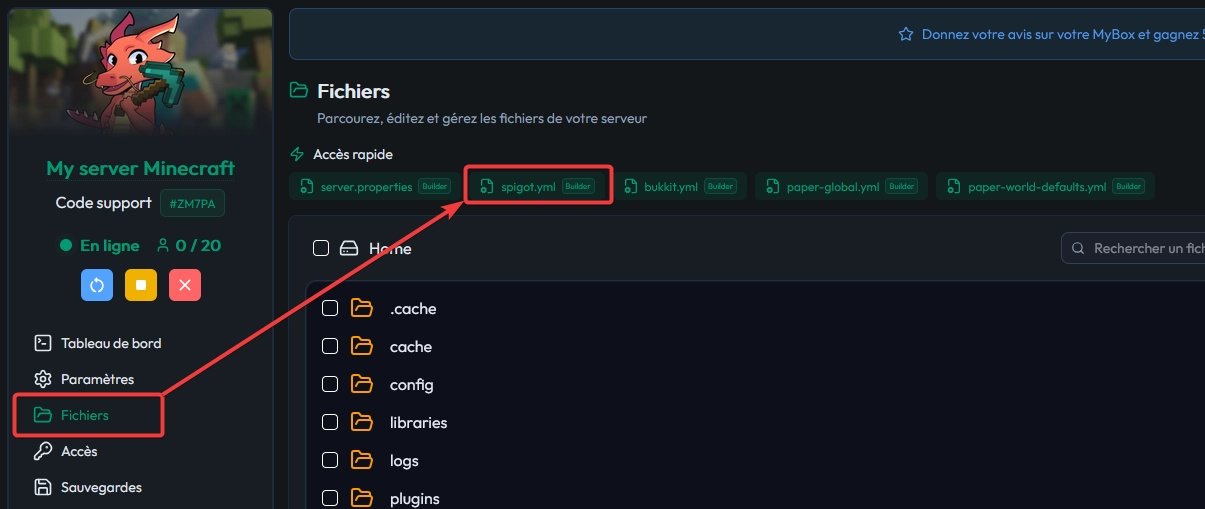
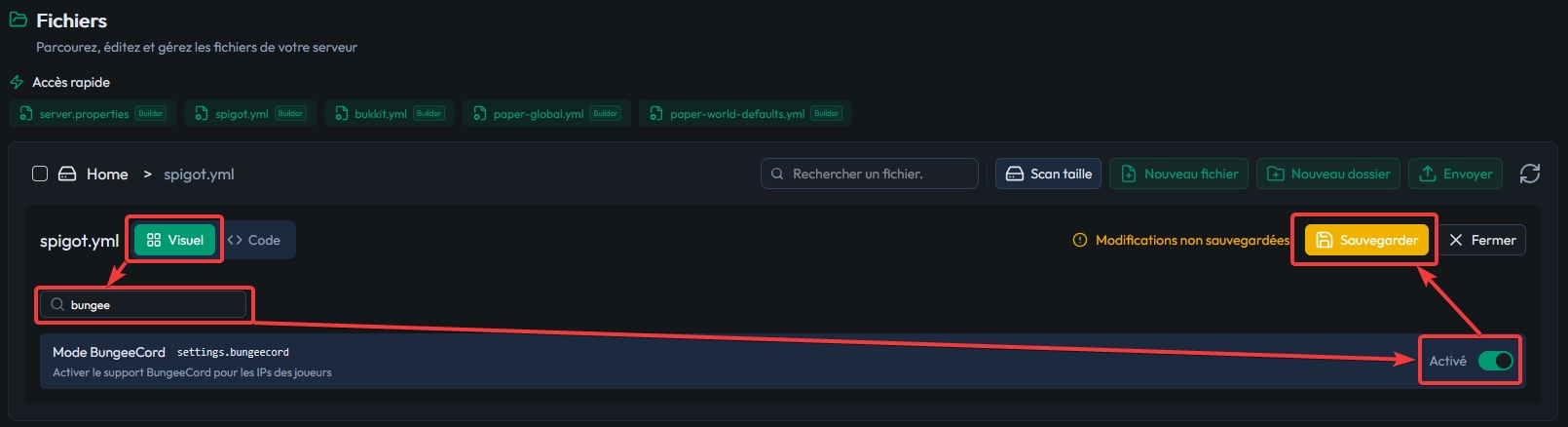
Redémarrez ensuite chaque serveur (HUB + serveurs de jeu) pour appliquer les changements.
Configurer le proxy BungeeCord
La configuration principale se fait dans le fichier config.yml à la racine du serveur BungeeCord. Commencez par ajuster les valeurs de base suivantes :
online_mode :
true(premium) oufalse(crack)max_players : limite globale de joueurs sur le réseau
ip_forward : mettez
truepour transmettre l’IP du joueurlog_pings : mettez
falsepour réduire le spam console
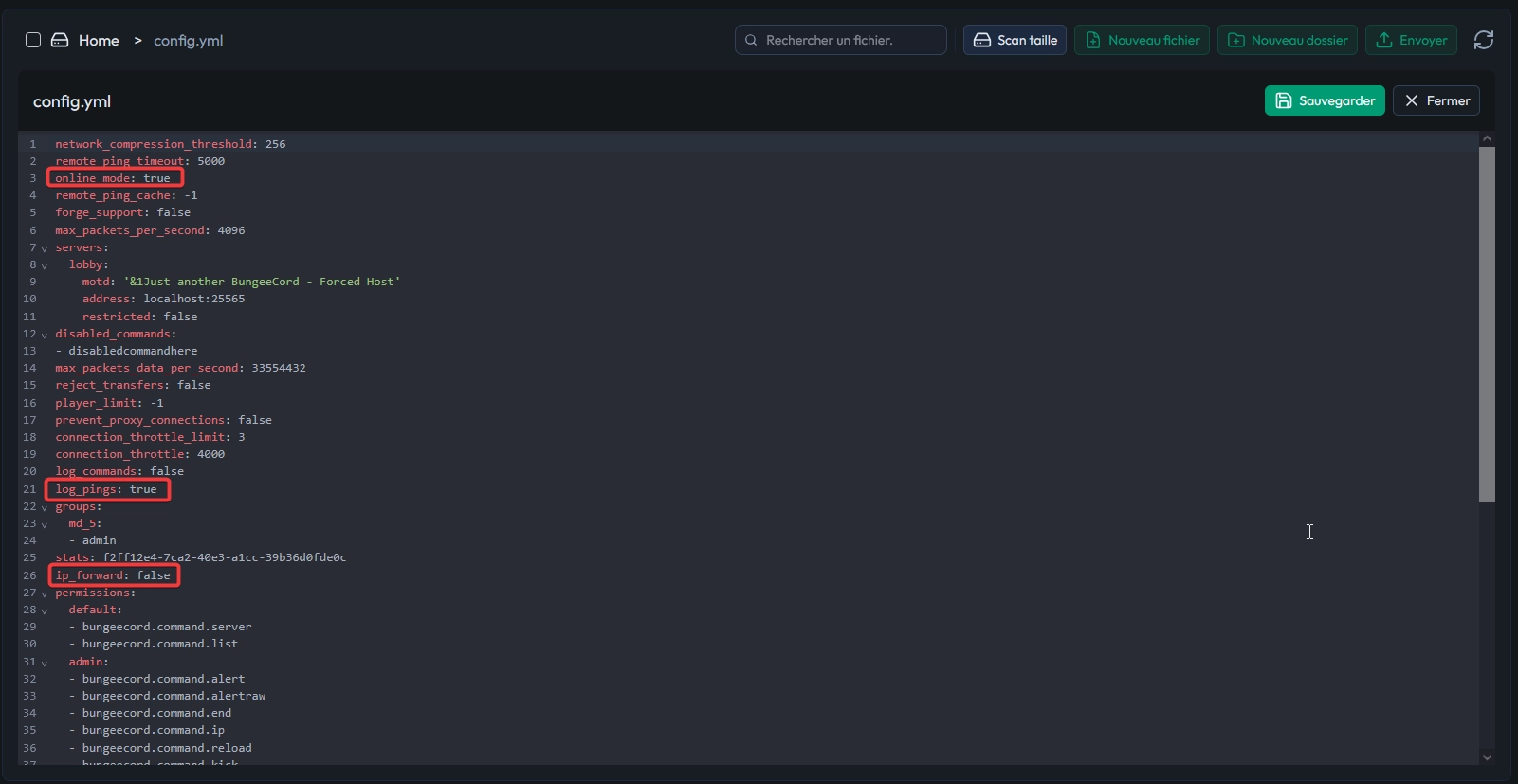

Enregistrez, puis redémarrez le proxy. Ensuite, fermez le fichier et rouvrez-le : BungeeCord réorganise parfois certaines sections après un démarrage.
Descendez à la section servers : c’est ici que vous déclarez chaque serveur du réseau. Chaque entrée a un nom unique (ex : hub, pvp, minage) et une valeur address qui correspond à l’IP (ou domaine) du serveur concerné.
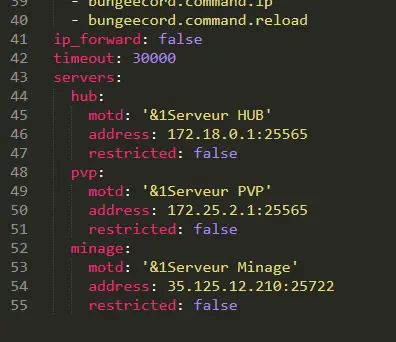
⚠️ Attention : Respectez strictement l’indentation YAML, sinon BungeeCord refusera de démarrer ou ignorera vos serveurs.
Quand tout est renseigné, sauvegardez et redémarrez le serveur BungeeCord. Si le démarrage est OK, vous pourrez vous connecter et arriver sur le HUB.
Pour rejoindre votre réseau, utilisez uniquement l’IP du serveur BungeeCord. Les IP des serveurs HUB/jeu ne sont pas faites pour être utilisées directement par les joueurs.
Pour valider votre YAML avant de sauvegarder, vous pouvez utiliser : YAML Lint.
Tester votre réseau en jeu
Connectez-vous à Minecraft avec l’IP du proxy BungeeCord. Par défaut, vous arrivez sur le serveur défini comme premier serveur (souvent le HUB) dans la configuration.
Ensuite, utilisez ces commandes pour vérifier que vos serveurs répondent :
/server: affiche votre serveur actuel et la liste des serveurs disponibles/server nom: envoie vers le serveur ciblé (ex :/server pvp)
💬 Bon à savoir : Si un serveur n’apparaît pas ou refuse la connexion, vérifiez d’abord son IP/port dans
config.yml, puis lebungeecord: truecôté Paper/Spigot.
Aller plus loin (sécurité et ressources)
Ce guide met en place une base propre, mais un réseau BungeeCord “réel” utilise souvent des plugins pour améliorer l’expérience : portails sur le HUB, menus, files d’attente, authentification crack, etc. Côté sécurité, pensez à ajouter une couche de protection supplémentaire avec BungeeGuard.
Pour la documentation officielle et des options avancées, vous pouvez consulter le wiki : le wiki BungeeCord de SpigotMC.
Conclusion
Vous avez maintenant un réseau BungeeCord fonctionnel : un proxy central, un HUB, un ou plusieurs serveurs de jeu, et une configuration propre pour basculer de serveur en serveur sans quitter Minecraft. Il ne vous reste plus qu’à personnaliser votre HUB, ajouter vos plugins, et construire votre expérience multijoueur.
Envie de créer votre propre réseau de serveur ? Consultez notre guide interactif pour estimer vos besoin ! Et si vous ne nous connaissez pas encore, n'hésitez pas à tester une de nos offres gratuitement pendant 12h, même pas besoin de renseigner votre carte de crédit !