


 MineStrator
Vous cherchez à jouer à 7 Days to Die avec vos amis, avec vos propres règles et sans subir les serveurs publics surchargés ? Créer votre propre serveur dédié est la solution la plus fiable.
7 Days to Die a quitté l'accès anticipé en 2024 avec sa version 1.0, après plus de dix ans de développement. Ce jeu de survie en monde ouvert mêle craft, construction de bases, exploration et hordes de zombies toutes les 7 nuits. En multijoueur, l'expérience prend une toute autre dimension : fortifier une base à plusieurs, organiser des expéditions de ravitaillement et survivre ensemble aux Blood Moons, c'est le cœur du jeu.
Avec le système MyBox de MineStrator, la mise en place de votre serveur 7 Days to Die prend quelques minutes. Ce guide vous accompagne de la création à la connexion de vos premiers joueurs.
Pourquoi créer un serveur dédié 7 Days to Die ?
Les serveurs publics 7 Days to Die sont souvent pleins, mal configurés ou peuplés de joueurs qui ne partagent pas votre style de jeu. Un serveur dédié privé vous donne le contrôle total.
Concrètement, un serveur privé vous permet de :
Définir les règles du jeu : difficulté, durée des journées, fréquence des hordes, loot.
Choisir la carte : Navezgane (carte fixe) ou une carte générée aléatoirement (Random World Generation).
Installer des mods comme Darkness Falls, Undead Legacy ou War of the Walkers pour transformer le gameplay.
Contrôler l'accès avec un mot de passe pour limiter le serveur à vos amis.
Garder le serveur en ligne 24h/24, même quand votre PC est éteint.
💬 Bon à savoir : si vous hésitez entre héberger sur votre PC ou louer un serveur, notre comparatif héberger chez soi vs louer un serveur détaille les avantages et limites de chaque approche.
Étape 1 : créer votre serveur MyBox
Le système MyBox de MineStrator vous permet de déployer un serveur 7 Days to Die depuis le MineBoard en quelques clics :
Connectez-vous à votre MineBoard et rendez-vous dans la section MyBox.
Cliquez sur "Créer un serveur" pour démarrer la configuration.
Sélectionnez 7 Days to Die dans la liste des jeux disponibles.
L'interface vous guide ensuite vers le choix des ressources. 7 Days to Die tourne sur le moteur Unity : les besoins en ressources sont modérés mais augmentent significativement avec le nombre de joueurs et les mods.
Étape 2 : choisir les bonnes ressources
7 Days to Die est un jeu de survie avec génération procédurale de monde et simulation de physique (destruction de blocs, effondrement de structures). Ces mécaniques sollicitent la RAM et le CPU, surtout lors des hordes nocturnes du jour 7.
Tableau des ressources recommandées
Joueurs | RAM | CPU | Usage type |
|---|---|---|---|
2 à 6 | 8 Go | 2 coeurs | Vanilla, entre amis |
7 à 12 | 12 Go | 3 coeurs | Vanilla ou mods légers |
13 à 16+ | 16 Go | 4 coeurs | Mods overhaul (Darkness Falls, Undead Legacy) |
🚨 Important : la RAM est le facteur limitant principal sur 7 Days to Die. Les Blood Moon Hordes (jour 7, 14, 21…) génèrent de nombreux zombies simultanément et provoquent des pics de consommation mémoire. Si vous devez arbitrer entre CPU et RAM, privilégiez toujours la RAM.
Avec une MyBox, vous pouvez ajuster vos ressources à tout moment depuis le panel. Commencez avec une configuration modérée et augmentez si les performances se dégradent lors des hordes. Les paliers détaillés sont dans notre guide combien de RAM pour un serveur 7 Days to Die.
Étape 3 : le premier démarrage
Une fois votre serveur créé et les ressources allouées, lancez-le depuis le MineBoard. Le premier démarrage est plus long que les suivants : le serveur télécharge les fichiers du jeu via SteamCMD puis génère la carte si vous avez choisi une Random World Generation.
⚠️ Attention : le premier démarrage peut prendre 5 à 10 minutes selon la taille de la carte et le type de monde choisi. La génération d'une carte aléatoire (RWG) est plus longue que le chargement de Navezgane. Ne redémarrez pas le serveur pendant cette phase.
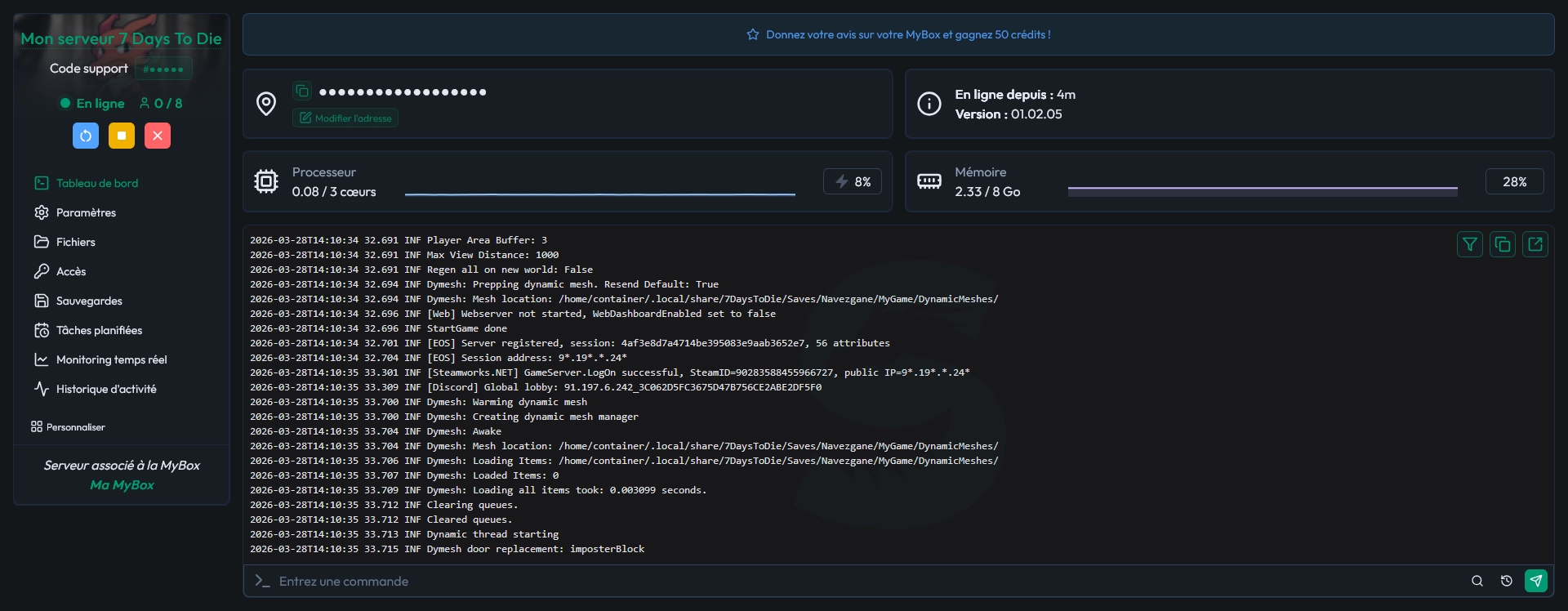
Vous pouvez suivre la progression dans la console du panel. Quand le message StartGame done apparaît, votre serveur est prêt à accueillir des joueurs.
À partir de ce moment, il reste en ligne 24h/24 : fermez votre navigateur, éteignez votre PC, le serveur continue de tourner sur l'infrastructure MineStrator.
Étape 4 : récupérer l'adresse de connexion
Pour vous connecter et inviter vos amis, vous avez besoin de l'adresse IP et du port de votre serveur. Ces informations sont affichées directement sur la page principale de votre serveur dans le MineBoard.
Le format de connexion est : IP:PORT
Par exemple : 145.239.XX.XX:25070.
Étape 5 : rejoindre votre serveur
Deux méthodes existent pour rejoindre votre serveur 7 Days to Die :
Méthode 1 : connexion directe par IP (recommandée)
Lancez 7 Days to Die.
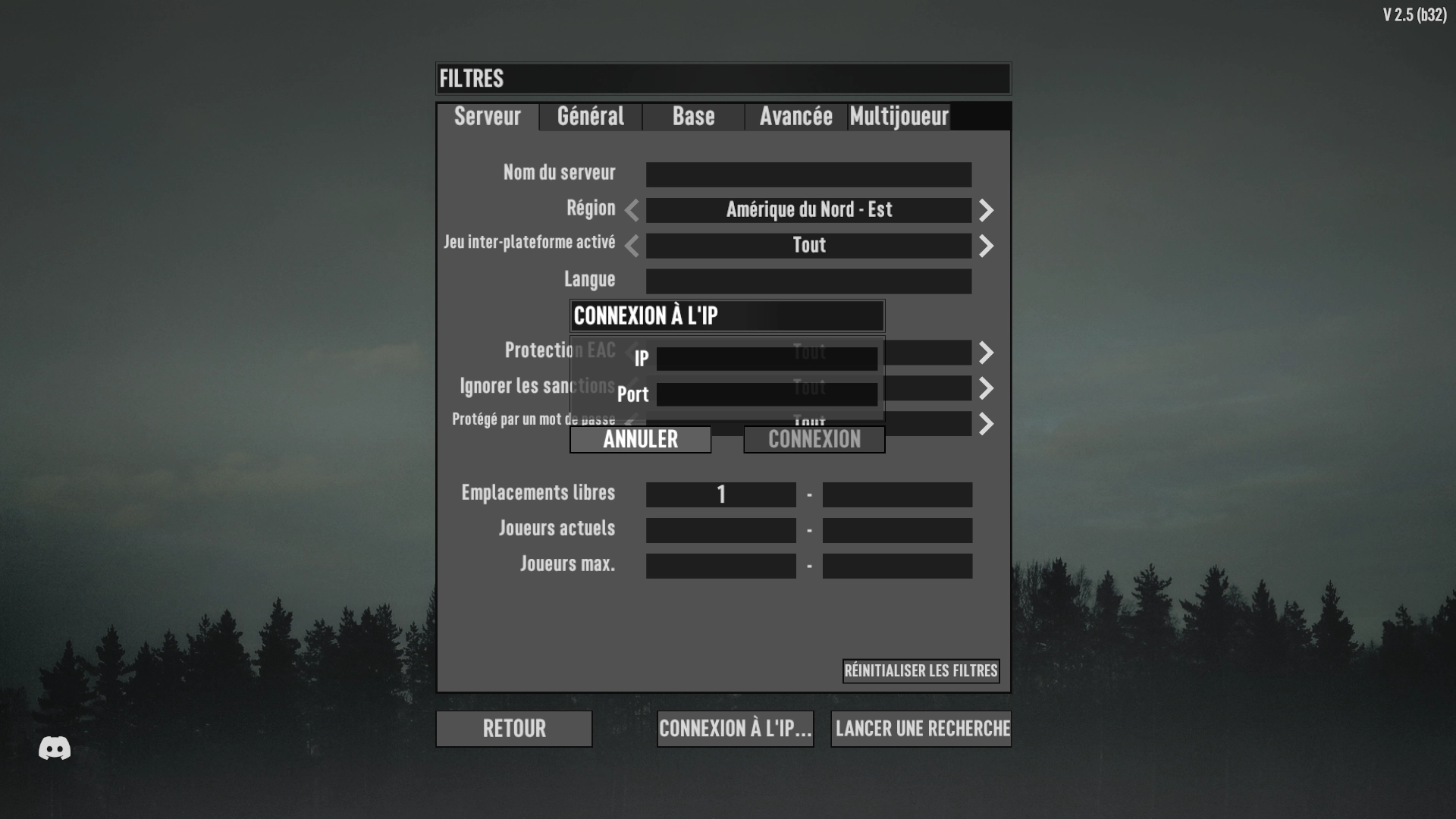
Cliquez sur Jouer, puis sur Rejoindre une partie.
En haut de l'écran, entrez l'adresse
IP:PORTde votre serveur dans le champ de connexion.Cliquez sur Connecter.
Méthode 2 : via la liste des serveurs
Dans le menu Rejoindre une partie, attendez le chargement de la liste.
Utilisez la barre de recherche pour trouver votre serveur par son nom.
Sélectionnez-le et cliquez sur Connecter.
💡 Astuce : la connexion directe par IP est la méthode la plus fiable. La liste des serveurs peut mettre du temps à charger et ne montre pas toujours les serveurs récemment créés. Ajoutez votre serveur en favoris pour le retrouver rapidement.
Étape 6 : configurer votre serveur
Votre serveur fonctionne avec les paramètres par défaut, mais vous voudrez probablement le personnaliser. La configuration de 7 Days to Die passe par le fichier serverconfig.xml, accessible via le gestionnaire de fichiers ou l'éditeur intégré du MineBoard (onglet Paramètres).
Paramètres essentiels de serverconfig.xml
Voici les paramètres les plus importants à ajuster :
ServerName : le nom de votre serveur tel qu'il apparaît dans la liste publique.
ServerPassword : mot de passe pour rejoindre le serveur (vide = serveur ouvert).
ServerMaxPlayerCount : nombre maximum de joueurs simultanés (8 par défaut).
GameWorld :
Navezgane(carte fixe) ouRWG(Random World Generation).WorldGenSize : taille de la carte RWG (4096, 6144, 8192 ou 10240 blocs).
GameDifficulty : de 0 (Scavenger, facile) à 5 (Insane).
Paramètres de gameplay avancés
Pour appliquer vos modifications, enregistrez le fichier puis redémarrez votre serveur depuis le panel.
💡 Astuce : pour un serveur entre amis, passez DayNightLength à 90 (journées plus longues) et LootAbundance à 150. Vous aurez plus de temps pour explorer et construire avant la nuit, avec un loot légèrement plus généreux sans casser l'équilibre du jeu.
Gérer les droits administrateur
Pour administrer votre serveur en jeu (téléportation, spawn d'objets, kick/ban), vous devez vous ajouter en tant qu'administrateur. La gestion des droits passe par le fichier serveradmin.xml.
Nous avons un guide dédié qui détaille toute la procédure : comment se donner les droits admin sur 7 Days to Die. Vous y trouverez la méthode pour récupérer votre SteamID64, modifier le fichier et comprendre le système de niveaux de permissions.
Aller plus loin : mods et personnalisation
7 Days to Die possède une communauté de moddeurs très active. Les mods se classent en deux catégories principales :
Mods overhaul (refonte complète)
Ces mods transforment radicalement le jeu avec de nouveaux systèmes, classes, zombies et mécaniques :
Darkness Falls : ajoute des classes, des démons, un système de progression revu et des biomes supplémentaires.
Undead Legacy : refonte du craft, nouvelles armes, véhicules et système d'électricité étendu.
War of the Walkers : nouveaux zombies, armes, quêtes et un système de compétences alternatif.
Mods QoL (qualité de vie)
Des ajustements plus légers qui améliorent l'expérience sans la transformer :
Bigger Backpack : augmente la taille de l'inventaire.
Vehicle Madness : ajoute des véhicules supplémentaires.
Bdubyah's Vehicles : hélicoptères, bateaux et véhicules militaires.
L'installation se fait en déposant le dossier du mod dans le répertoire Mods à la racine du serveur, via le gestionnaire de fichiers du MineBoard. Redémarrez le serveur après installation.
🚨 Important : les mods overhaul comme Darkness Falls ou Undead Legacy nécessitent au minimum 12 Go de RAM. Vérifiez la compatibilité avec la version 1.0 du jeu avant d'installer un mod, certains mods plus anciens ne sont pas encore mis à jour.
Inviter vos amis
Pour inviter vos amis, partagez-leur l'adresse IP:PORT récupérée à l'étape 4. S'ils possèdent 7 Days to Die sur Steam, ils pourront se connecter via la connexion directe ou la liste des serveurs.
Si vous avez défini un mot de passe (ServerPassword), communiquez-le également. Votre serveur MineStrator est accessible 24h/24 : vos amis peuvent se connecter et jouer même quand vous n'êtes pas en ligne. C'est l'un des avantages majeurs d'un hébergement dédié par rapport à une partie hébergée depuis votre PC.
Conclusion
Créer un serveur 7 Days to Die dédié est un processus rapide grâce au système MyBox. En quelques clics, vous disposez d'un serveur performant, en ligne 24h/24, entièrement configurable via le fichier serverconfig.xml.
Avec la sortie de la version 1.0, 7 Days to Die n'a jamais été aussi complet : nouvelles mécaniques de craft, biomes retravaillés, système de quêtes enrichi et une base technique enfin stable. C'est le moment idéal pour lancer votre serveur et survivre aux hordes avec vos amis.
Chez MineStrator, toutes les MyBox disposent de ressources dédiées (RAM et CPU non partagés) avec une protection anti-DDoS intégrée. Vous pouvez tester gratuitement votre serveur 7 Days to Die et commencer à jouer en quelques minutes.