



 MineStrator
Votre serveur Minecraft mérite une vraie identité visuelle, avec un resource pack appliqué automatiquement à tous vos joueurs. Plus besoin de leur expliquer quoi télécharger ou où cliquer : tout se fait au moment de la connexion au serveur.
Dans ce tutoriel, vous allez voir comment héberger votre resource pack, récupérer les bonnes informations, puis les ajouter à votre serveur via le panel MineStrator ou directement dans le fichier server.properties. En quelques minutes, votre pack sera proposé (ou imposé) à tous les joueurs.
Si vous préférez suivre ce tutoriel en vidéo, vous pouvez regarder ce guide pour installer un resource pack automatiquement sur votre serveur Minecraft.
Installation automatique via le panel MineStrator
MineStrator vous propose une installation automatique de votre resource pack Minecraft. C’est la méthode la plus simple si vous voulez tout gérer depuis le panel, sans toucher aux fichiers de configuration.
Pour commencer, ouvrez le panel de votre serveur, rendez-vous dans l’onglet Paramètres, puis dans le sous-onglet Pack de ressource. Glissez ensuite votre pack depuis votre PC jusque dans la zone dédiée à la configuration automatique.
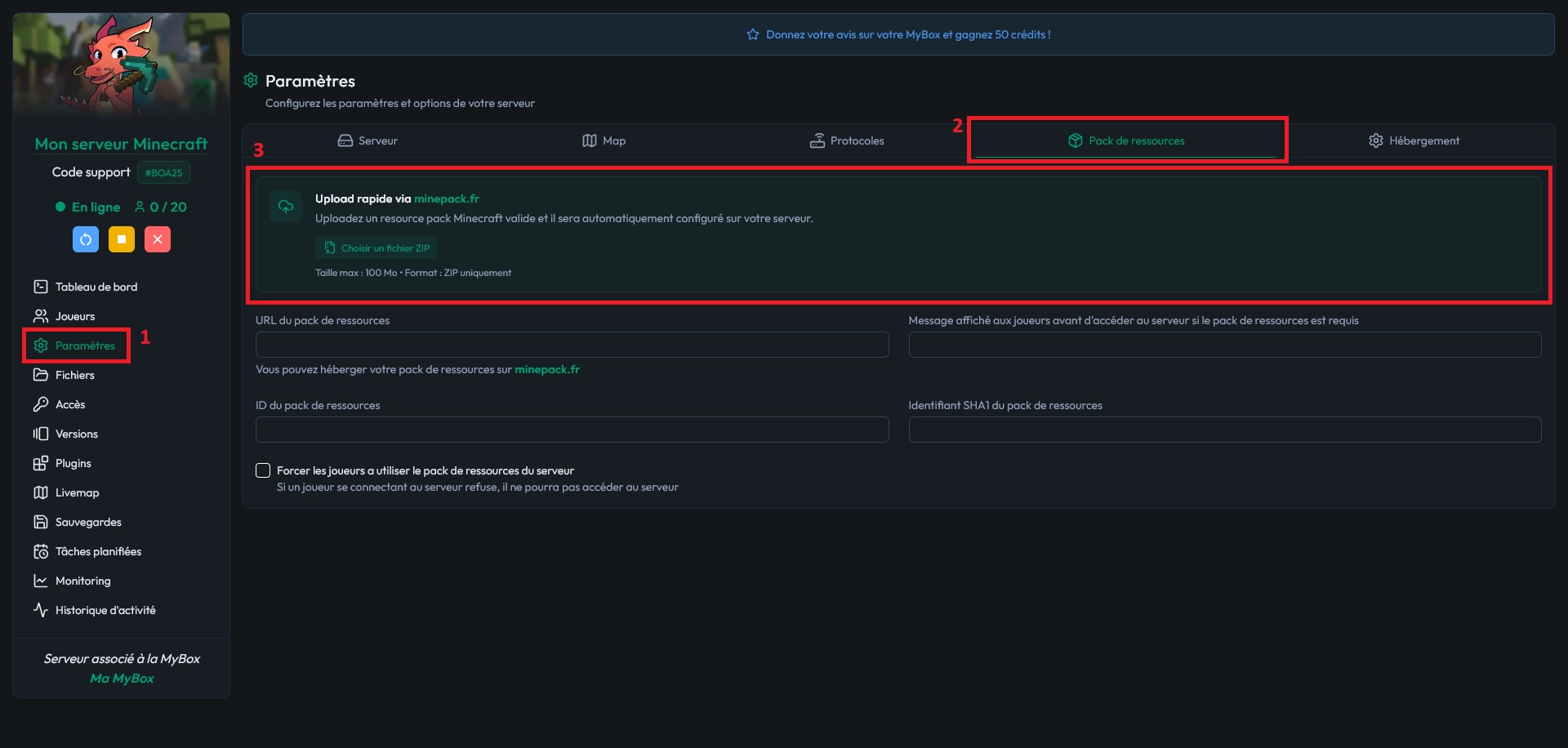
Le panel se charge alors de l’hébergement et de la configuration technique. Vous n’avez plus qu’à redémarrer votre serveur pour que le resource pack soit proposé à vos joueurs lors de leur connexion.
Si vous avez choisi cette méthode, aller directement à la fin du guide pour la vérification en jeu !
Préparer votre resource pack Minecraft
Avant de modifier votre serveur, vous devez d’abord télécharger ou créer le resource pack Minecraft que vous souhaitez utiliser. Vérifiez qu’il soit bien compatible avec la version de votre serveur pour éviter les bugs d’affichage ou les erreurs de chargement.
Une fois votre resource pack prêt (fichier
.zip), allez sur le site MinePack.Glissez-déposez votre resource pack sur le site puis validez l’envoi pour lancer l’upload.
Patientez pendant l’upload : le site va générer automatiquement les informations nécessaires pour votre serveur Minecraft.
Vous devriez obtenir un résultat similaire à cette capture, avec l’URL du pack et son hash, prêts à être utilisés sur votre serveur :
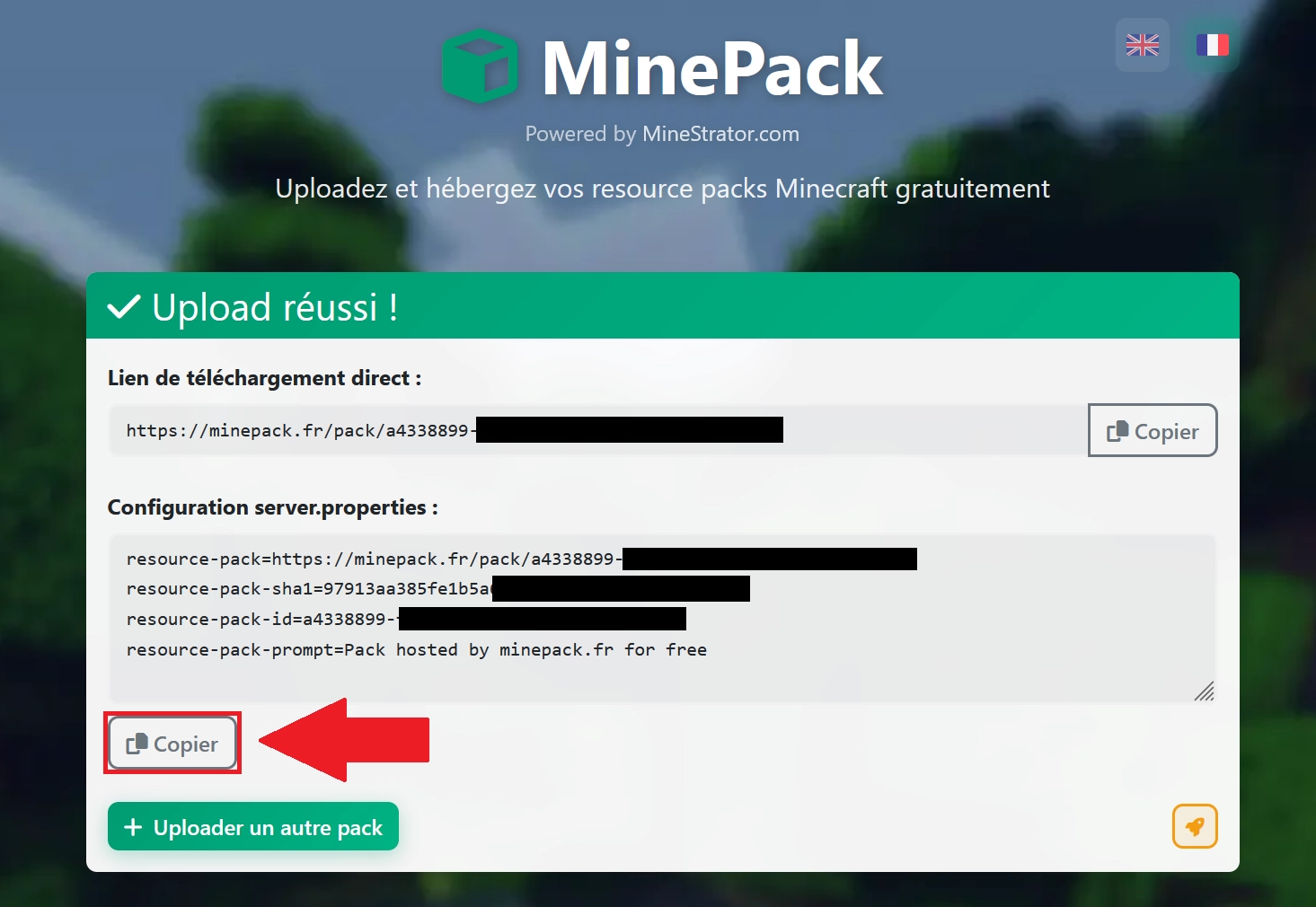
Cliquez sur le bouton Copier pour récupérer les lignes de configuration générées par Minepack. Gardez-les sous la main : vous allez les coller dans la configuration de votre serveur Minecraft, soit via le panel, soit dans le fichier server.properties.
💡 Astuce : Ajoutez le lien Minepack à vos favoris. En cas de mise à jour de votre resource pack, vous pourrez rapidement réuploader une nouvelle version et récupérer les nouvelles informations.
Configurer le resource pack via le panel MineStrator
La méthode la plus confortable pour appliquer automatiquement un resource pack sur votre serveur Minecraft reste le panel MineStrator. Vous n’avez pas besoin d’éditer les fichiers à la main, tout se fait via des champs dédiés.
Dans votre panel, ouvrez votre serveur puis rendez-vous dans l’onglet Paramètres. Vous y trouverez une section spécifique pour la configuration du resource pack avec les champs nécessaires.
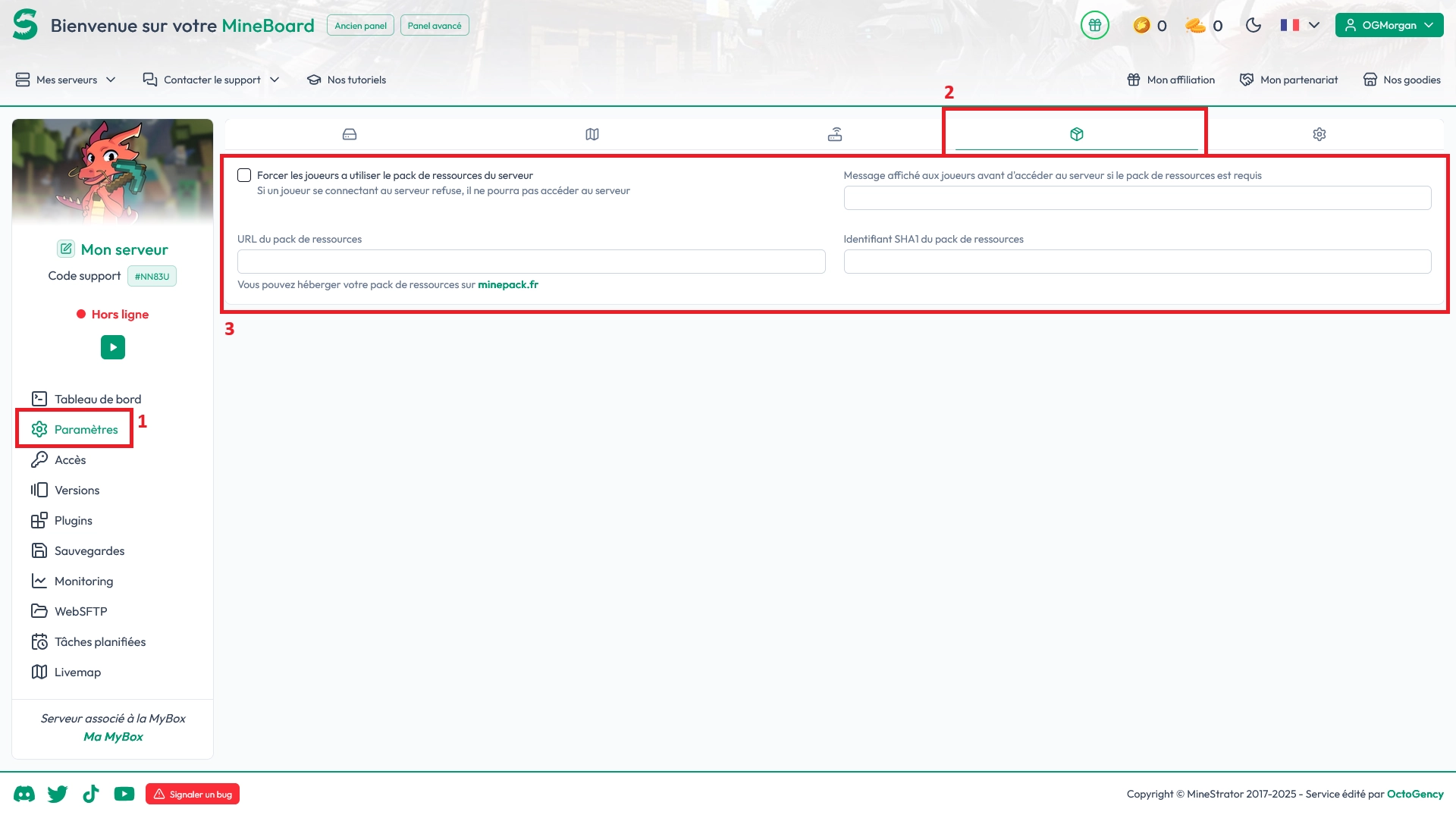
Collez les informations copiées depuis Minepack dans les champs prévus à cet effet (URL du resource pack et hash SHA-1). Enregistrez les modifications, puis redémarrez votre serveur pour que la nouvelle configuration du resource pack Minecraft soit prise en compte.
📝 Note : En passant par le panel MineStrator, vous n’êtes pas obligé de modifier directement le fichier
server.properties. Le panel met automatiquement ce fichier à jour pour vous.
Modifier manuellement le fichier server.properties
Vous pouvez aussi configurer votre resource pack Minecraft en éditant vous-même le fichier server.properties. Cette méthode est pratique si vous préférez tout gérer manuellement ou si vous êtes déjà à l’aise avec les fichiers de configuration.
Si vous avez déjà fait la configuration via le panel, vous pouvez ignorer cette étape. Les paramètres liés au resource pack auront déjà été mis à jour automatiquement dans le fichier.
Pour modifier le fichier, ouvrez votre panel MineStrator, allez dans l’onglet Fichiers puis ouvrez le fichier server.properties. Recherchez les lignes liées au resource pack, par exemple :
resource-pack=
resource-pack-sha1=
Remplacez ces lignes par celles que vous avez copiées depuis Minepack. Vous devriez obtenir quelque chose de similaire à ce qui est affiché dans la capture ci-dessous, avec l’URL complète et le hash correctement renseignés :
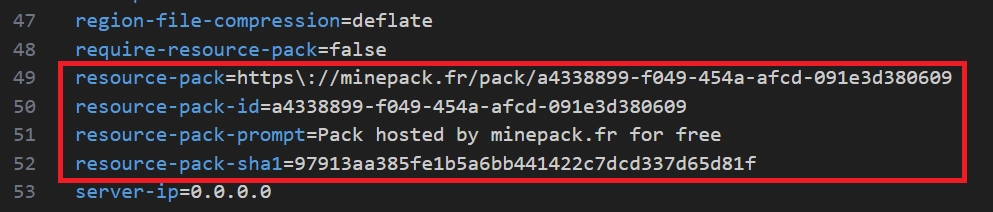
Enregistrez le fichier server.properties, puis redémarrez votre serveur Minecraft pour que les changements soient appliqués et que le resource pack soit proposé aux joueurs.
⚠️ Attention : Ne modifiez pas d’autres lignes du fichier
server.propertiessi vous n’êtes pas sûr de ce que vous faites. Une mauvaise valeur peut empêcher votre serveur de démarrer correctement.
Vérifier le chargement du resource pack côté joueur
Une fois votre serveur redémarré, il est temps de vérifier que le resource pack Minecraft se télécharge et s’applique bien automatiquement. Lancez votre jeu, puis connectez-vous à votre serveur comme d’habitude.
Au moment de la connexion, vous devriez voir un message indiquant que le serveur souhaite vous faire télécharger un resource pack. Acceptez le téléchargement : Minecraft va récupérer le pack, l’installer et l’activer pour votre session de jeu.

Si tout est correct, votre jeu affichera désormais les textures, sons et éventuelles modifications visuelles de votre resource pack dès que vous rejoignez le serveur Minecraft. Tous vos joueurs profiteront ainsi de la même expérience visuelle.
💬 Bon à savoir : Si un joueur refuse le téléchargement du resource pack, il continuera à jouer avec les textures par défaut de Minecraft, sauf si vous avez configuré votre serveur pour rendre le pack obligatoire.
Conclusion
Vous savez maintenant comment installer un resource pack automatiquement sur votre serveur Minecraft, que ce soit via le panel MineStrator ou en modifiant directement le fichier server.properties. Vos joueurs profiteront d’une expérience visuelle cohérente dès leur connexion, sans aucune manipulation de leur côté.
Si vous rencontrez des difficultés ou si vous voulez aller plus loin dans la personnalisation de votre serveur Minecraft, l’équipe MineStrator et la communauté sont là pour vous aider. Rejoignez notre Discord ou découvrez nos offres de serveurs Minecraft optimisés pour lancer votre monde en quelques minutes.